
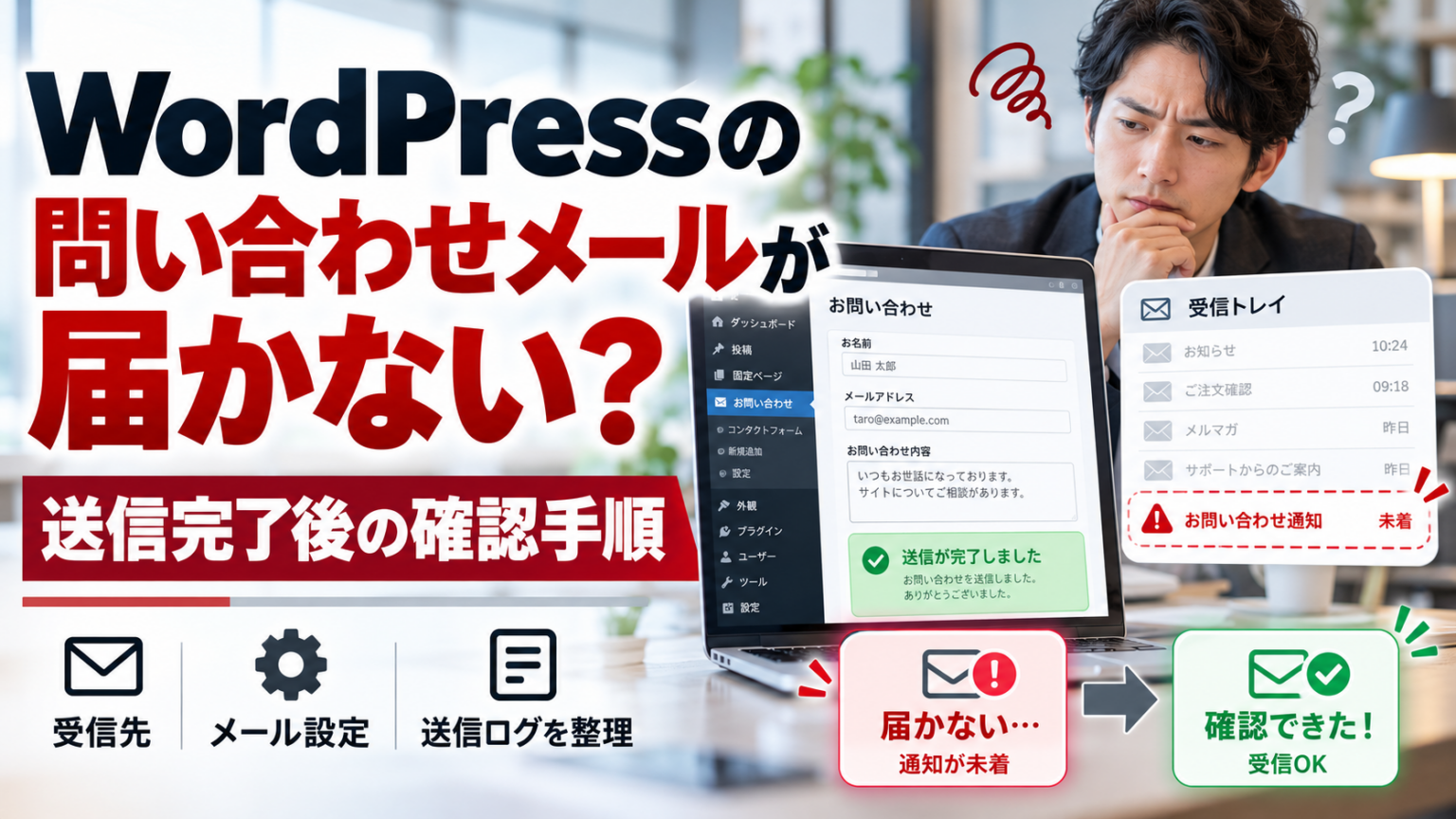
「ホームページから問い合わせを送ったと言われたのに、メールが見当たらない」「自分で試すと送信完了になるのに、会社の受信箱には届かない」。あなたの会社でも、そんなことが起きていませんか。
どこで止まっているか分からないまま設定を変えるのは不安ですよね。まずは、問い合わせが少ない問題と、送られたメールが届かない問題を分けて考えましょう。
WordPressの問い合わせメールが届かないときは、受信先・フォームのメール設定・実際の送信経路の順に確認します。この記事では、Contact Form 7を使っている事業者向けに、送信完了後の不達を調べる手順と、修正後の確認方法を整理します。
「送信完了」の表示だけでは、担当者がメールを受信できたことまでは分かりません。WordPressのメール送信処理が成功しても、受信完了を保証するものではないと公式資料で説明されています。画面の表示と、実際の受信を別々に確かめてください。
まず「会社への通知」と「お客様への自動返信」を分ける
どちらのメールが届かないのかで、確認する設定が変わります。Contact Form 7では、通常のメール設定とは別に、自動返信などに使う「メール(2)」を設定できます。両方を使っている場合は、宛先と受信結果を分けて記録しましょう。
メール設定の仕組み:Contact Form 7公式「Setting up mail」
| 確認できた状態 | 最初に見るところ |
|---|---|
| 会社への通知だけ届かない | 対象フォームの送信先、会社の受信箱、迷惑メール、転送先 |
| お客様への自動返信だけ届かない | 「メール(2)」の有効化、送信先のメールタグ、入力アドレス、受信側の状況 |
| 両方とも届かない | 送信を省略する設定、送信元、メール送信サービスの処理記録 |
| そもそも送信エラーが出る | 表示されたメッセージ、入力エラー、スパム判定、メール送信処理の失敗 |
この表は本記事の確認順の提案であり、症状だけで原因を断定するものではありません。
標準表示では、Contact Form 7の赤い枠はメール送信処理の失敗、オレンジの枠はスパム判定を示します。ただし、サイト側で表示が変更されていることもあるため、色だけでなくメッセージや処理状況を管理担当者と確認してください。
設定を変える前に、受信箱と転送先を確認する
受信トレイにないことと、メール自体が届いていないことは同じではありません。Gmailの公式ヘルプでは、迷惑メールやゴミ箱への振り分け、フィルタ、保存容量、転送設定などが確認項目として案内されています。
テスト時刻と件名を手がかりに、迷惑メールとゴミ箱を含めて探してください。メールソフトだけで見当たらない場合は、ブラウザから開くWebメール側でも確認します。
会社の代表アドレスから担当者のアドレスへ転送しているなら、最初の受信先と転送先を分けて確認します。元の受信先にはあるのに転送先にはない場合、フォームそのものより先に、転送や転送先の受信条件を調べる手がかりになります。
同じテストを追える名前を付けましょう。
テスト文面には「動作確認・実施日時・担当者」などを入れ、画面表示と受信メールを対応づける方法を提案します。実際のお客様の個人情報は使わず、自社で管理するテスト用の連絡先を使ってください。
Contact Form 7で確認するメール設定
WordPress管理画面の[お問い合わせ]から、問題が起きているページで使っているフォームを開き、[メール]を確認します。フォームが複数ある場合は、対象を取り違えないようにしてください。
設定画面の場所:Contact Form 7公式FAQ
送信先・送信元・返信先の役割を分ける
「送信先」は会社の受信先、「送信元」は通知を送る側、「返信先」はメールへの返信を届ける相手です。お客様が入力したアドレスへ返信したい場合でも、そのアドレスを送信元にする必要はありません。
| 設定欄 | 入力例 | 役割 |
|---|---|---|
| 送信先(To) | contact@example.com | 会社で通知を受け取るアドレス |
| 送信元(From) | サイト名 <notice@example.com> | 自社が管理し、送信に利用できるアドレス |
| 追加ヘッダー | Reply-To: [your-email] | 通知メールへの返信を、お客様の入力アドレスへ向ける |
上記は設定の考え方を示す例です。example.comのアドレスは実運用に使わず、自社のドメインと利用可能なアドレスへ置き換えます。メールタグの名前も、実際の入力欄と一致させてください。
Contact Form 7の公式案内では、送信元にサイトと同じドメインのメールアドレスを使い、返信先はReply-Toで指定します。ドメイン名を合わせるだけでなく、そのアドレスを実際の送信サービスで利用できることも確認しましょう。
出典:Contact Form 7公式「Best practice to set up mail」
自動返信だけ届かないときは「メール(2)」を見る
「メール(2)」を使う設定になっているか、送信先が問い合わせ者の入力を受け取るメールタグになっているかを確認します。たとえば入力欄の名前を変更した場合は、参照するタグも合わせる必要があります。
また、メール(2)は、最初のメールの送信処理が成功した場合に送信される仕組みです。最初の処理が失敗している場合、自動返信側だけを修正しても問題は解決しません。ここでも「成功」は、会社側が実際に受信したことの確認ではありません。
出典:Contact Form 7公式「Setting up mail」、WordPress公式「wp_mail()」
「送信完了になるのに両方届かない」ときは追加設定も確認する
[その他の設定]に、demo_mode: onやskip_mail: onがないか確認してください。これらはメール送信を省略するための設定です。特にデモモードでは、実際にはメールを送らず、成功の応答を表示します。
ただし、記録保存だけを行う運用などで意図的に使っている可能性もあります。見つけたら無条件に削除するのではなく、設定した目的と、本番で通知メールが必要かを担当者へ確認してください。
Gmailなど一部の宛先だけ届かないときは、メール認証を調べる
別の宛先に届くことだけで、フォームの送信設定が適切だと確定することはできません。受信側の判定も関係するため、宛先による違いを送信側の管理担当者へ伝えましょう。
個人用Gmailアカウント宛ての送信者向けガイドラインでは、認証要件として、すべての送信者にSPFまたはDKIM、一括送信者にはSPF・DKIM・DMARCが求められています。認証されていないメールは、迷惑メールに分類されたり、拒否されたりすることがあります。
出典:Google「メール送信者のガイドライン」。認証以外にも要件があるため、この記述だけで適合が完了するわけではありません。
SPF・DKIMなどは、送信元ドメインの正当性を確認するための仕組みです。専門担当者がいない場合は、用語を一から覚えるより、「このフォームはどのサービスから送信しているか」「その送信方法に対応する認証は設定済みか」をサーバー会社やメール管理者へ確認してください。
DNSの設定値は利用サービスによって異なります。他社の解説にある値をそのまま入れたり、原因確認の前に既存設定を消したりせず、現在のメール運用を維持したうえで変更方法を確認しましょう。
解決しないときは、送信ログと受信結果をセットで確認する
SMTPプラグインを入れること自体を、解決のゴールにしないでください。別のメールサーバーを使うことで解決する場合はありますが、宛先の誤りや受信側の問題まで自動的に直るわけではありません。
すでにSMTPやメール配信サービスを設定している場合は、追加契約の前に、接続先・認証・送信エラーの記録を確認します。Contact Form 7の公式FAQでも、不達や送信失敗の調査では、メールサーバーのログやホスティング事業者への相談が案内されています。
フォームのURL/発生日時とタイムゾーン/届かないのは会社通知か自動返信か/画面のメッセージ/テストの件名・識別文/最近変更した設定/確認できたエラー。
これらをまとめて「どの段階まで送信処理が進んだか調べたい」と伝えます。公開フォーラムへは、お客様の情報・パスワード・認証キーを掲載しないでください。
原因を調べるためにプラグインやセキュリティ機能の停止が必要と判断された場合も、営業中の本番サイトで一斉に無効化するのではなく、バックアップと検証環境、戻す手順を担当者と用意する方法を提案します。
通知メールだけに頼らず、問い合わせ内容の保存先も確認する
Contact Form 7単体では、送信された問い合わせ内容は保存されません。メールが届かなかったときに、管理画面から必ず内容を取り出せると思い込まないようにしてください。
同じ開発者が提供するFlamingoは、フォームからのメッセージをデータベースに保存するためのプラグインです。既存の保存・顧客管理機能がない場合に、導入を検討する選択肢になります。
出典:Contact Form 7公式「Save submitted messages with Flamingo」
ただし、Flamingoを導入しただけで、不達メールが届くようになるわけではありません。保存とメール配送は別の仕組みです。また、フォームごとのdo_not_storeなど、保存しない設定がある場合も確認します。
保存の抑止設定:Contact Form 7公式「Additional settings」
導入する際は、実際にテスト内容が残るかを確認したうえで、誰が閲覧できるか、どの程度の期間保管するか、どの手順で削除するかを決めましょう。個人情報を含む記録を必要以上に残さない運用も、合わせて設計してください。
修正完了は「実際のフォームから送って、担当者が読めた」で判断する
メール送信機能だけのテストと、公開フォーム全体のテストは分けて行います。送信サービスのテストメールが届いても、対象フォームの宛先や自動返信が正しいとは限らないためです。
本記事では、次の4段階で確認する方法を提案します。
- 公開フォームを操作する:通常の閲覧者の立場でページを開き、テスト用の内容を入力して送信します。
- 会社の受信を確認する:件名と本文が読め、必要な項目が含まれているかを担当者が確認します。
- 自動返信と保存を確認する:使っている場合は、それぞれ同じテストの記録が届く・残ることを確かめます。
- 返信先と後処理を確認する:テストメールへの返信先が意図した相手になっているか確認し、不要なテスト記録を整理します。
確認した日時、対象ページ、端末、結果、変更内容を残し、サイト移転やメール設定変更の後にも再確認しましょう。テストの件数は実際の問い合わせ実績と分けて扱います。
よくある質問
届かなかった過去の問い合わせは、後から復元できますか?
保存先がなければ、Contact Form 7から過去の内容を取り出すことはできません。まず受信先・迷惑メール・既存の保存機能・メールサービス側に残る記録を確認します。Flamingoを今から導入しても、保存されていなかった過去の内容がさかのぼって復元されるわけではありません。
Contact Form 7が内容を保存しない仕様に基づく説明:公式の保存機能ガイド
自分で直す場合と、制作会社に依頼する場合の境目は?
受信箱の検索、対象フォームの確認、宛先の誤記の確認から着手することを提案します。一方、DNS・メール認証・送信サーバーの変更や、複数プラグインの影響調査が必要なら、管理担当者に依頼する範囲を整理してください。修正だけでなく、実受信までのテストが含まれるかも確認しましょう。
メールは届くのに問い合わせ数が少ない場合も、同じ対策ですか?
いいえ。通知が正常に届くことを確認できたら、訪問者数、サービス説明、問い合わせまでの導線など、別の課題を調べます。詳しくは、ホームページの問い合わせが増えない原因を診断する方法をご覧ください。
まず1件、受信まで確認できるテストを行いましょう
最初の一歩は、会社への通知とお客様への自動返信を分け、自社のテスト用アドレスで実受信を確認することです。届かなければ、受信箱、フォーム設定、送信サービスの順に調べます。
「問い合わせが来ない」と判断する前に、送られた連絡を担当者が読める状態かを確かめてください。集客の改善と、問い合わせを受け付ける仕組みの点検は、分けて進めましょう。
ホームページの問い合わせ受付を見直したい方へ
「どこまで自社で確認すればよいか分からない」「制作会社とメール管理者、どちらへ相談すべきか迷っている」。そんな場合は、現在のホームページと確認できた症状をお聞かせください。
Growth Partners Japanでは、ホームページ制作と公開後の運用・改善を支援しています。既存フォームの調査・修正に対応できる範囲、メールサービス側で必要な作業、費用は、現在の構成を確認してからご案内します。
参考にした公式資料
情報確認日:2026年10月18日。画面や仕様は変更される場合があります。英語の資料は、該当する内容を日本語で要約しています。
- WordPress Developer Resources:wp_mail()(処理の成功と受信の違い)
- Contact Form 7:FAQ(設定画面・エラー・不達の確認)
- Contact Form 7:Setting up mail(宛先・送信元・メール(2))
- Contact Form 7:Best practice to set up mail(送信元・返信先・認証)
- Contact Form 7:Additional settings(送信省略・保存しない設定)
- Contact Form 7:Save submitted messages with Flamingo(メッセージ保存)
- Google:Gmailのメールが見つからない
- Google:メール送信者のガイドライン