「Googleの口コミをお願いするために、レジにQRコードを置きたい。でも、どこから作ればよいのか分からない」。あなたの美容室でも、そんなところで準備が止まっていませんか。
ネットで調べると作成ツールがいくつも出てきて、何を使うか迷いますよね。せっかく印刷するなら、お客様が読み取りやすく、正しい店舗の口コミ投稿へ進めるものを用意したいところです。
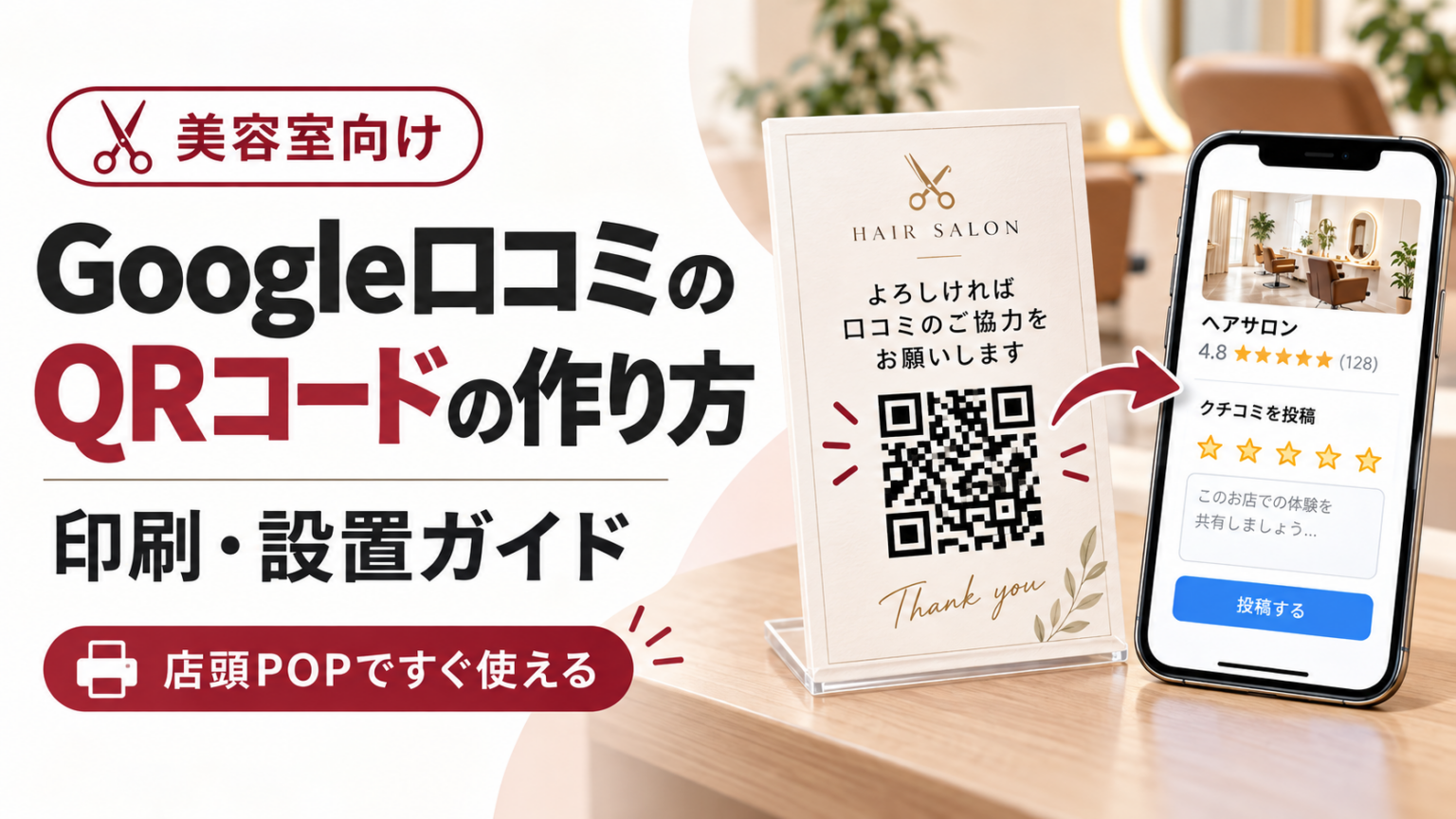
Google口コミのQRコードは、Googleビジネスプロフィールの標準機能から取得できます。この記事では、パソコンでの取得、店頭用の印刷、スマートフォンでの確認までを順番に説明します。
作業は、「自店のQRコードを保存する」→「余白を残して印刷する」→「実際のスマホで開く」の順です。画像を作るだけで終わらず、正しい店舗へ進めることを確認しましょう。
Google公式ヘルプでは、口コミ用QRコードの生成は現在パソコンのブラウザが対象です。出典:口コミ依頼用リンク・QRコードの作成方法(英語)
Google口コミのQRコードを取得する3つの手順
まず、店舗のGoogleビジネスプロフィールを管理しているアカウントで、パソコンのブラウザを開きます。ここで取得するのはGoogleの口コミ投稿へ案内するためのコードであり、予約ページやLINEの友だち追加用コードとは別のものです。
1.管理する店舗のプロフィールを開く
Googleビジネスプロフィールを開き、自店のプロフィールを選びます。支店がある場合は、店舗名だけでなく住所まで照合してください。
作業前に、店舗名・住所・管理に使うアカウントを控えておくと、複数店舗の画像を取り違えないための確認に使えます。管理する店舗が表示されない場合は、先にログイン中のアカウントや管理権限を確認しましょう。
2.口コミの依頼・共有画面を開く
口コミの一覧から、口コミを依頼するための共有画面へ進みます。Googleの公式英語ヘルプでは、[Read Reviews]→[Get more reviews]の順に案内されています。
画面の言語によって表記は異なります。一般のお客様が見る店舗ページの共有ボタンではなく、管理するプロフィールの口コミ依頼機能を探してください。
3.QRコードの画像とリンクを保存する
表示されたQRコードを右クリックし、画像を保存します。同じ画面にある口コミ依頼用リンクもコピーして控えておきましょう。
ファイル名に店舗名を入れ、保存した画像とリンクを同じ場所で管理する方法をおすすめします。印刷物から正しく開けないときに、元のリンクと比較して確認できるためです。
取得手順の出典:Googleビジネスプロフィール ヘルプ(英語)。ファイル名や保管方法は、本記事で提案する管理方法です。
印刷するときは、コードの余白と大きさを優先する
店頭POPは、装飾する前に「読み取れる状態」を整えます。まず保存した画像をそのまま使い、周囲に店舗名と案内文を配置しましょう。
四辺に4セル分以上の余白を残す
QRコードの開発元であるデンソーウェーブは、コードの上下左右に、それぞれ4セル分以上の余白を確保するよう案内しています。セルとは、コードを構成する小さな正方形のことです。
画像の周囲にある白い部分を、不要な余白だと思って切り取らないでください。枠線、文字、イラストも、その余白の中に重ねないようにします。
出典:デンソーウェーブ「コード領域を確定するためのポイント」
何センチなら安全と決めつけず、実物で確認する
QRコードの印刷サイズは、コードの構成やセルの大きさ、読み取る機器の条件などに左右されます。「必ず何センチにすればよい」という一律のサイズで判断せず、実際の印刷物で確認してください。
サイズと読み取り条件の出典:デンソーウェーブ「セルの大きさを設定するためのポイント」
店頭用には、縦横比を変えず、模様がつぶれない大きさで、まず1枚試し印刷する方法を提案します。スタンドや透明カバーに入れる場合も、完成時と同じ状態でスマートフォンをかざしてみましょう。
おしゃれにするためにコード自体を加工するより、見出しや周囲の色でサロンらしさを出す方針にすると、確認すべき変更点を抑えられます。
店頭POPには「Googleの口コミ」と明記する
読み取った先が何なのかを、QRコードの近くに書きます。予約、会員登録、店舗内アンケートと取り違えられないようにするためです。
Googleの口コミは公開情報です。投稿すると、Googleプロフィール上の名前などが他の人にも表示されます。店舗だけが読む匿名アンケートとして案内しないようにしましょう。
出典:Googleマップ「口コミ・評価の追加、編集、削除」(英語)
ご来店ありがとうございました。
当店でのご体験を、Googleの口コミでお聞かせください。
投稿は任意です。ご都合のよいときにお願いいたします。
口コミとGoogleプロフィール上の名前などが公開されます。
この案内文に実際の店舗名を添え、保存した自店のQRコードを配置します。「高評価をお願いします」など、評価や内容を指定する文言は加えません。
設置場所は、受付の卓上や持ち帰れる案内カードなどを候補にします。その場での投稿を迫る位置や運用にせず、お客様が読むかどうかを選べる形で案内してください。
読み取れないときは、4段階で原因を切り分ける
「カメラが認識しない」と「Googleの画面は開くが投稿へ進めない」は別の問題です。すぐに画像を作り直すのではなく、どこで止まっているかを確認しましょう。
以下は、設置前の動作確認として提案するチェック表です。可能ならiPhoneとAndroidの両方で、実際に置く場所・印刷物を使って確認してください。
| 起きていること | 最初に見るところ | 次にすること |
|---|---|---|
| カメラがコードを認識しない | 余白、印刷のつぶれ、画像の変形、カバーへの光の反射 | 保存した元画像と比較し、余白やサイズ、置く角度を変えて再確認する |
| 別店舗や別のページが開く | 画像と口コミ依頼用リンクの組み合わせ | 管理画面で正しい店舗を選び直し、元のリンクも開いて照合する |
| ログイン画面が表示される | Googleへのログイン状態 | ログイン案内とコードの誤りを分けて考える。お客様の認証情報を店舗で預からない |
| 正しい店舗が開くが投稿できない | 画面上のメッセージ、投稿・アカウントに関する案内 | 表示内容を確認してGoogleのヘルプへ進む。QRの印刷だけが原因と決めつけない |
口コミの投稿にはGoogleへのログインが必要です。未ログイン時に認証画面が出ることだけを理由に、リンクが壊れていると判断しないでください。
ログインして投稿する手順:Googleマップ ヘルプ(英語)
動作確認のための架空レビューは投稿しません。
店舗や投稿画面が開くところまでを確認します。従業員など利害関係者による口コミはGoogleのポリシー上問題になるため、テスト目的でも星や文章を送信しない運用にしましょう。
特典・高評価の指定・投稿の強要は避ける
QRコードは、実際に利用したお客様が自分の意思で感想を投稿するための入口です。口コミ数を増やすために、評価や投稿内容を店舗側で操作するものではありません。
Googleのポリシーでは、次のような依頼が禁止されています。
- 投稿と引き換えの特典:割引、無料サービス、プレゼントなどを渡す。
- 良い評価だけを集める選別:満足したお客様だけに投稿を依頼し、不満がある人にはGoogleへの投稿を案内しない。
- 評価や内容の指定:星の数、特定の表現、スタッフ名の記載などを求める。
- 店内での投稿の強要:その場で書くよう圧力をかけたり、断りにくい状況をつくったりする。
評価を指定しない特典であっても、口コミ投稿との交換なら避ける必要があります。スタッフにも、「評価はお客様が決める」「投稿しなくても対応は変えない」という方針を共有しましょう。
よくある質問
有料のQRコード作成サービスは必要ですか?
Google標準機能から画像を取得できるため、QRコードを取得するためだけに、新たな有料サービスを契約する必要はありません。デザインや印刷を外注する場合は、その制作費・印刷費を別に確認してください。
標準機能の出典:Google公式の作成手順(英語)
公式LINEで案内するときも、QRコードを送りますか?
この記事では、スマホで読むメッセージには、保存しておいた口コミ依頼用リンクを直接添える方法をおすすめします。紙ではQRコード、メッセージではタップできるリンクと使い分けると、案内方法を整理できます。
送る場合も、店舗を利用したお客様に対して、投稿が任意であることと、Google上に公開されることが伝わる文面にしてください。
設置後に口コミが増えたら、QRコードの効果と考えてよいですか?
それだけでは断定できません。店舗名検索や、メール・LINEのリンクから投稿するお客様もいるためです。経路を識別していなければ、増えた口コミ全件をQRコード経由として数えることはできません。
まずは設置日・場所・印刷サイズ・確認した不具合を記録し、利用しやすい状態が続いているかを見ましょう。口コミの内容や返信の確認も、別の運用として続けます。
返信文づくりの負担を整理したい場合は、口コミ返信でAIを使う際の確認ポイントも参考にしてください。
まずは1枚試し印刷して、スマホで確認しましょう
今日行うことは、自店のQRコードを取得し、余白を残して1枚印刷し、正しい店舗へ進めるか確かめることです。複数枚の印刷や店内への設置は、その確認が終わってから進めてください。
QRコードの読みやすさと、お客様の意思を尊重した案内を両方整えることで、無理なく利用できる口コミ投稿の入口を用意できます。
Googleマップの店舗情報と運用を、一緒に整理しませんか?
「どの設定から見直すべきか分からない」「店舗情報や写真の更新まで手が回らない」。そんなときは、現在の運用とお困りの点をお聞かせください。
Growth Partners Japanでは、Googleビジネスプロフィールの店舗情報・写真・文章・投稿などの改善を支援しています。Googleマップ・MEO対策の支援内容をご確認のうえ、必要な作業と支援範囲をご相談いただけます。
参考にした公式資料
情報確認日:2026年10月17日。Googleの機能・画面・ポリシーは変更される場合があります。英語の公式資料は、該当箇所を日本語で要約しています。
- Google:Create a Google link or QR code to request reviews(口コミ依頼用リンク・QRコードの作成)
- デンソーウェーブ:コード領域を確定するためのポイント
- デンソーウェーブ:セルの大きさを設定するためのポイント
- Google:Add, edit, or delete Google Maps reviews & ratings(口コミの投稿・公開情報)
- Google:Prohibited & restricted content(Googleマップの投稿ポリシー)