「Googleマップの予約先を変えたいのに、編集する場所が見つからない」「前に使っていた予約サービスが、今も表示されている」。あなたの美容室でも、こんな状況になっていませんか。
予約方法を変えた後も古いリンクが残っていると、お客様が違うページへ進んでしまうかもしれません。管理画面でURLを入れ直しても直らなければ、何を操作すべきか迷いますよね。
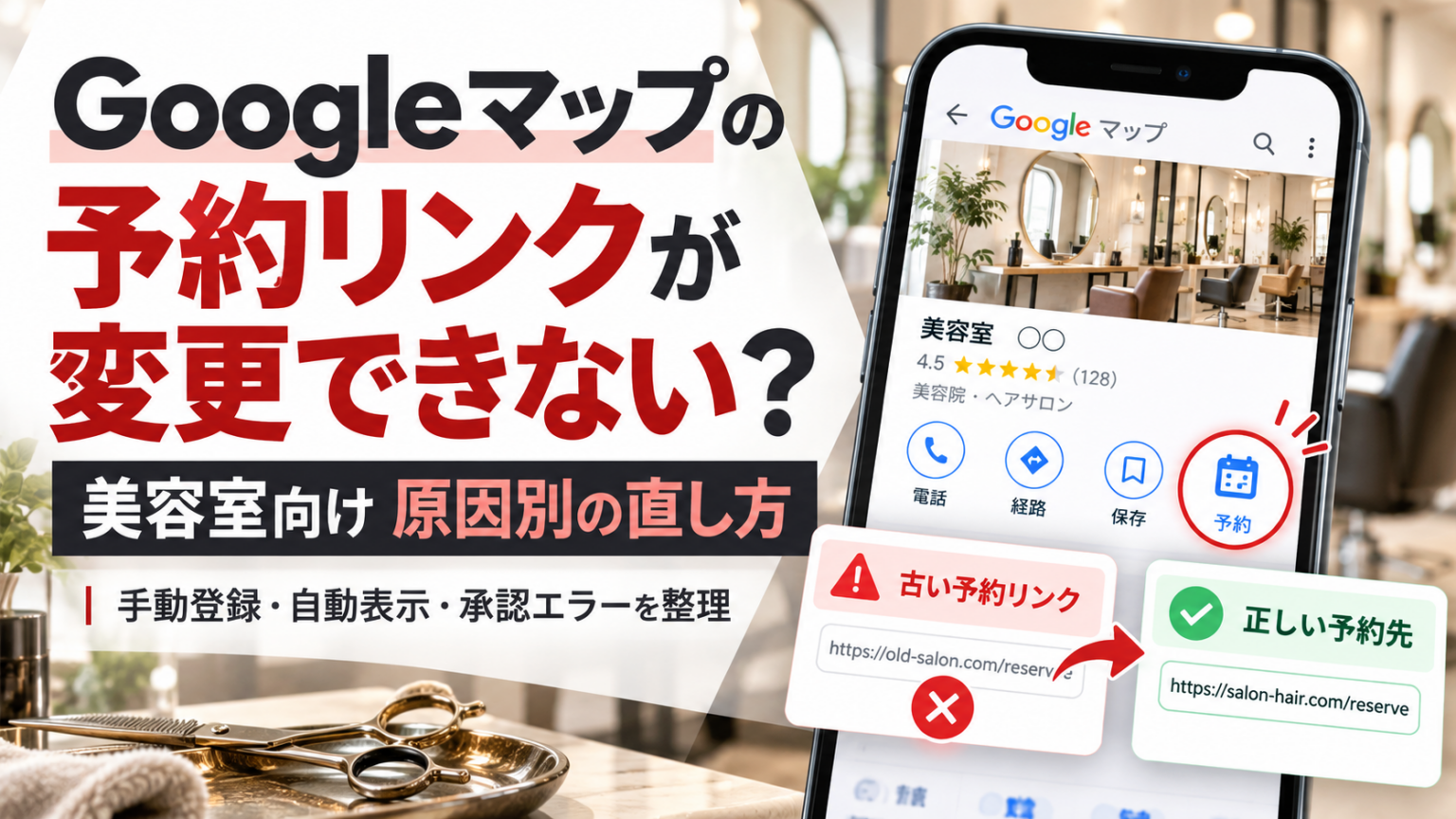
まず確認したいのは、その予約リンクを「自店で手動登録した」のか、「予約サービスから自動的に表示された」のかです。リンクの種類で修正・削除の手順が違います。この記事では、Googleビジネスプロフィールの予約リンクを変更できないときの原因と、美容室が確認する順番を整理します。
自店で登録した予約URLは、プロフィールの予約リンク管理画面から確認します。一方、外部予約サービスが提供したリンクは、プロバイダの削除手続きが必要になる場合があります。「優先リンク」を設定しても、自動表示された別の予約ボタンまで必ず消えるわけではありません。
出典:Googleビジネスプロフィール ヘルプ「ローカル ビジネス リンク」
予約リンクを変更できないときの原因は、大きく4つ
最初に、いまお客様に見えている予約先と、管理画面の登録内容を比べましょう。原因を分けずにURLを追加し続けると、予約先が増えてかえって分かりにくくなる場合があります。
| 起きていること | 考えられる原因 | 最初にすること |
|---|---|---|
| 自店で入れたURLが古い | 手動登録したリンクが更新されていない | 「予約」の管理画面で該当リンクを確認する |
| 知らない予約サービスが表示される | 外部プロバイダのリンクが自動表示されている可能性 | 「プロバイダを削除」と予約サービスの契約状況を確認する |
| URLを入れるとエラーになる | 形式・店舗専用ページ・ドメイン重複などの条件に合っていない | Googleのリンクポリシーに沿ってURLを点検する |
| 保存したのに予約ボタンが出ない | 審査・利用条件・別種の予約機能との混同など | オーナー確認と、設定したリンクの種類を確認する |
Googleでは、美容院の予約リンクは利用対象となり得ますが、すべてのプロフィールで同じ機能が表示されるとは限りません。地域・業種・プロフィールの状態によって利用条件が異なるため、編集欄が見つからないだけで故障と判断しないことが大切です。
出典:Google「ビジネスリンクに関するポリシーとガイドライン」
自分で登録した予約URLを確認・変更する手順
自店で管理できるリンクなら、まずGoogleビジネスプロフィールの「予約」を開きます。操作するアカウントには、対象店舗を管理する権限が必要です。
- 自店のプロフィールを開く:Googleビジネスプロフィールで管理対象を選び、店舗名と住所を確認します。
- 予約リンクの管理画面へ進む:Google検索では[予約]、Googleマップでは[プロフィールを編集]から[予約]に該当する項目へ進みます。
- 登録済みリンクを確認する:どのURLが自店で追加したリンクなのか、現在の予約先と比較します。古い手動リンクは、画面に用意された編集・削除操作の有無を確認します。
- 正しいリンクを設定する:必要に応じて[リンクを追加]または[別のリンクを追加]を選び、店舗専用の予約ページURLを入力して保存します。
- 優先リンクを確認する:複数ある場合は、[優先リンクを設定]で希望する予約先を選び、[保存]します。
Googleの公式手順では、予約リンクの追加と優先リンクの設定が案内されています。既存リンクの編集・削除で表示される操作は状況により異なるため、存在しない編集ボタンを探すのではなく、実際の画面に表示された項目を確認してください。
出典:Google「ローカル ビジネス リンク」
「優先リンク」と「すべての予約ボタンの変更」は同じではありません。優先設定は、複数リンクの中で上部に表示したいリンクを指定する機能です。外部サービスが提供したリンクそのものを解除する操作とは分けて考えてください。
自動表示された予約サービスのリンクは、削除元を確認する
ホットペッパービューティーなどの予約サービスを利用している店舗では、予約サービス側が提供・更新するリンクが、Google検索やマップに自動表示される場合があります。この種類のリンクは、店舗が手動で追加したURLとは管理方法が異なります。
まず「プロバイダを削除」を確認する
Googleの公式手順では、特定のサードパーティ予約リンクを削除したい場合、次の操作が案内されています。
- 対象のGoogleビジネスプロフィールを開く。
- Google検索なら[予約]→[プロバイダを削除]を確認する。
- Googleマップなら[プロフィールを編集]→[予約]→[プロバイダを削除]を確認する。
- 対象サービスを確認し、画面に表示される削除手続きを進める。
Googleによると、プロバイダは削除リクエストを受け取ってから5日以内に、該当リンクを削除する必要があります。これはプロバイダに求める対応期限であり、申請後ちょうど5日で表示が直ることの保証ではありません。対応されない場合は、Googleの案内に従って違反報告を検討できます。
出典:Google「ローカル ビジネス リンク(サードパーティのリンクを削除する)」
予約サービスに確認するときの情報
メニューが見つからない、削除したいサービスが複数ある、または表示が変わらない場合は、契約中・過去に契約していた予約サービスの窓口にも確認しましょう。問い合わせ時には、店舗名・Googleマップの対象URL・変更したい予約リンク・現在の契約状況・表示画面の記録があると問題を伝えやすくなります。
「Googleからの自動連携を解除できるか」「古い予約先を削除するために誰が手続きするか」を具体的に質問してください。プロバイダへの連絡だけで必ず修正されるとは限らないため、Google側の管理画面で実際の表示も確認します。
別サービスへ切り替える際の注意:元の予約サービスの契約を解約しただけで、Google上のリンクも必ず消えるとは限りません。古い予約先が残っていないか、公開画面で確認しましょう。
URLを登録できない・承認されない場合に確認する5項目
エラーが出たときは、短縮URLで隠すのではなく、Googleの登録条件を順番に確認します。現在の公式ポリシーは、予約リンクがその店舗の予約行動を完了できるページへ直接進むことを求めています。
1.URLの文字列に不備がないか
不要な空白、記号、バックスラッシュ、重複した「http://」などが入っていないか確認します。ブラウザで元URLを開き、正しいページへ移動できる状態にしてから入力しましょう。
2.店舗ごとの予約ページになっているか
複数店舗がある場合は、チェーン全体のトップページではなく、対象店舗を特定できる専用ページを選びます。別店舗の予約画面へ移動するURLは適切ではありません。
3.予約の手続きへ進めるページか
予約リンクとして登録するなら、お客様がそこから予約を完了できる導線が必要です。LINEのトークへのリンク、SNSプロフィール、アプリストア、短縮URLは、Googleのビジネスリンクのルール上、予約リンクとして使用できません。
古い解説では「短縮URLなら登録できる」という提案が見られることがありますが、現在のGoogle公式ポリシーに沿わないため、その方法はおすすめしません。
4.同じドメインが既に登録されていないか
Googleのポリシーでは、同一ドメインのリンクが既に登録されている場合などに、新しいリンクが受け付けられないことがあります。特に予約サービス由来のURLを手動で追加したいときは、既存リンクと重複していないか確認します。
5.プロフィールの確認と、Googleによるリンク検証を妨げていないか
リンクの追加にはプロフィールのオーナー確認が必要です。また、予約ページへのアクセスがログイン、CAPTCHA、アクセス制限などで遮られ、Googleの確認用クローラーがページを確認できない場合は、リンクが削除される可能性があります。
店舗サイトを使う場合は、予約ページの公開範囲とアクセス制限を確認してください。セキュリティ設定を無条件で無効にするのではなく、Googleのポリシーとサイトの保護を両立できる方法を管理者と確認します。
登録条件・同一ドメイン・リンク検証の出典:Google「ビジネスリンクに関するポリシーとガイドライン」
ホットペッパービューティーの予約先を変えたい美容室はどうする?
まず、今表示されているリンクが「手動登録URL」なのか「予約プロバイダ由来」なのかを確認します。ホットペッパービューティーの店舗URLをコピーすれば、Googleの予約リンクに必ず登録できる、とは限りません。
手動登録したリンクを修正する場合は、現在のURLが自店の公開予約ページへ進むものか、Googleの登録条件に合うかを確認します。一方、予約サービス側が自動提供したリンクの切り替えなら、前述のプロバイダ削除手順や契約先への確認を優先します。
予約サービスの管理画面で何を更新できるか、Googleへの連携がどの契約・機能に含まれるかは、利用中のサービス・契約条件によって異なります。別の予約サービスが現在表示されている場合は、その提供元と、自店が希望する予約先の両方を整理してから連絡しましょう。
公式LINE側のリッチメニューから予約ページへ案内する設定は、Googleマップの予約リンクとは別です。LINE側の設定方法を知りたい場合は、LINEリッチメニューにホットペッパー予約を設定する方法をご覧ください。
変更後は、管理画面ではなくお客様のスマホでも確認する
保存できたことと、お客様が正しく予約できることは別です。Google検索・Googleマップの表示と、リンク先の予約画面を確認してから、修正を完了と判断します。
| 確認場所 | 見る項目 | 問題があれば |
|---|---|---|
| Google検索 | 自店のプロフィールに、希望する予約先が表示されるか | リンクの種類・承認状態・優先設定を確認 |
| Googleマップ | 古い予約サービスのリンクが残っていないか | 手動登録かプロバイダ由来かを再確認 |
| スマートフォン | ログインしていない閲覧者の立場でも自店のページを開けるか | URL・リダイレクト・公開範囲を確認 |
| 予約ページ | メニュー・スタッフ・空き枠など、必要な予約手順に進めるか | 予約サービス側の受付設定を確認 |
| 運用記録 | 変更前後のURL、変更日、申請先、担当者を記録したか | 後から調べられるように記録を残す |
予約先が表示されない段階で、新しいリンクを次々追加するのは避けましょう。登録先の混在を防ぐため、先に自店で管理できるリンクと、外部サービスから提供されたリンクを確認してください。
予約リンクのクリックと、予約完了は同じ数字ではない
Googleビジネスプロフィールのパフォーマンスで確認できる指標は、店舗や利用機能によって異なります。Google公式ヘルプによると、予約完了に関するデータは、対応する予約プロバイダを通じた管理が必要です。また、独自に設定したカスタムリンクについては、Google側の予約パフォーマンスデータを利用できません。
出典:Google「ビジネス プロフィールのパフォーマンスとインサイトを確認する」「サービス提供事業者経由で予約を設定する」
自社サイトの予約フォームを使う場合は、サイト側で適切に計測設定できていれば、訪問やフォーム送信などを別に確認できます。外部予約サイトの場合は、そのサービスが提供するデータの範囲を確認しましょう。
変更前と変更後を比較するときも、Googleマップからの予約件数を識別できないなら、予約全件をGoogle経由の成果として数えないことが重要です。サイト訪問・予約申込み・予約確定・実来店を分けて確認します。
Googleマップ運用の全体像や外注先の選び方を整理したい場合は、美容室MEO対策会社を比較するときの判断基準も参考にしてください。
よくある質問
Q.ホットペッパービューティーのURLを入れてもエラーになります。短縮URLを使えば解決しますか?
短縮URLでの回避はおすすめしません。現在のGoogle公式ポリシーでは、ビジネスリンクのリンク先として短縮URLが禁止されています。まずは自店専用の公開予約ページか、既存の同一ドメインのリンクがないか、プロバイダ由来のリンクかを確認してください。
Q.自社予約サイトを優先リンクに設定したのに、別の予約サービスが表示されます。
優先リンクの設定と、外部プロバイダが提供する予約リンクの削除は別の操作です。別サービスの表示が残る場合は、まずリンクの提供元を確認し、必要に応じて[プロバイダを削除]などの公式手順を確認してください。
Q.予約リンクに公式LINEの友だち追加URLを設定してもよいですか?
Googleの予約用ビジネスリンクには、メッセージへのリンクを設定できません。LINEを予約相談の入口として使うことと、Googleマップの予約リンクに掲載できるURLの条件は分けて考えましょう。
Q.プロバイダのリンクを削除したら、必ず5日でGoogle上から消えますか?
Googleは、削除リクエストを受け取ったプロバイダに5日以内の削除対応を求めています。ただし、店舗の画面での反映完了まで必ず5日という保証ではありません。手続き日を控え、実際の表示を確認してください。
Q.予約リンクを直せばGoogleマップの順位も上がりますか?
予約リンクの修正だけで、順位や予約数が上がると保証できる根拠はありません。まずは誤った予約先を解消し、利用者が正しいページへ進める状態を整えることを目的としましょう。
まず、古い予約先の提供元を確認しましょう
今日最初にすることは、Google検索とGoogleマップで実際に表示されている予約先を開き、URLと予約サービス名を控えることです。自店で登録したリンクなら管理画面を確認し、プロバイダ由来なら削除手順・サービス窓口を確認します。
リンクの問題を解決した後は、メニューや料金、営業時間、予約方法も含めて、検索から来店までに迷う場所がないか確認してください。
Googleマップからの予約導線を見直したい方へ
「複数の予約窓口があり整理できていない」「どこまでが自店の設定で、どこから外部サービスの対応なのか分からない」。そんな場合は、現在のプロフィールと予約方法を整理するところからご相談いただけます。
Growth Partners Japanでは、Googleマップ・MEO対策の支援を行っています。予約サービス側の変更権限や連携可否は個別に確認し、必要な作業の範囲を整理します。
参考にした公式資料
確認日:2026年10月18日。Googleの画面やポリシーは変更される場合があります。操作時には最新の公式案内も確認してください。
- Google ビジネス プロフィール ヘルプ:ローカル ビジネス リンク(追加・優先設定・サードパーティ削除)
- Google ビジネス プロフィール ヘルプ:ビジネスリンクに関するポリシーとガイドライン(URL条件・承認・検証)
- Google ビジネス プロフィール ヘルプ:サービス提供事業者経由で予約を設定する(予約プロバイダ・パフォーマンス)
- Google ビジネス プロフィール ヘルプ:ビジネス プロフィールのパフォーマンスとインサイトを確認する(指標の適用条件)