「ホットペッパービューティーで予約を受け付けているのに、LINEでは毎回、空き時間の確認や予約URLの送信をしている」。あなたの美容室でも、そんなやり取りが増えていませんか。
施術や接客の合間に返信するのは大変です。お客様が自分で予約へ進めるようにしたくても、リッチメニューにリンクを置く方法と、予約システムを連携する方法の違いが分かりにくいですよね。
まずは、お客様向けの予約URLを、公式LINEのリッチメニューに設定しましょう。この記事では、ホットペッパービューティーに掲載中の美容室を対象に、設定方法と公開後の確認までを整理します。
リッチメニューには外部の予約ページへのリンクを設定できます。ただし、リンクを置くだけで、予約者とLINEの友だちが自動で結びついたり、予約完了のお知らせが店舗の公式LINEから自動送信されたりするわけではありません。
外部リンクの機能はLINE Developers「リッチメニューの概要」、LINEと外部サービスのアカウントを級づける仕組みは「ユーザーアカウントの連携」を参照しています。両者の機能範囲を踏まえた説明です。
予約リンクの設置で、どこまでできる?
今回つくるのは、LINEのトーク画面から、自店の予約ページへ進む入口です。予約の受付や空き枠の管理は、リンク先の仕組みを使います。
SALON BOARDの公式案内では、ホットペッパービューティーからのネット予約はスケジュールに自動反映されます。これはSALON BOARD側の予約管理機能です。LINEにURLを設定する作業とは、役割を分けて考えましょう。
| やりたいこと | 今回のリンク設置で対応する範囲 | 別に確認すること |
|---|---|---|
| LINEから予約へ案内する | 自店の公開ページへ移動できるようにする | 正しい店舗と予約画面に進めるか |
| 予約・空き枠を管理する | リンク先の予約機能を利用する | SALON BOARD側の受付設定やスタッフの空き枠 |
| 予約内容をLINEへ自動通知する | リンク設置だけでは設定されない | 利用サービスの通知機能・連携条件 |
| 予約者とLINEの友だちを紐づける | リンク設置だけでは設定されない | 本人を照合する仕組みと連携可能なデータ |
「お客様が自分で空き状況を見て予約できればよい」なら、まずはリンクの設置から検討できます。「来店履歴に合わせて配信したい」などの希望がある場合は、必要な連携機能を整理してから進めてください。
リッチメニューに予約リンクを設定する5つの手順
用意するものは、公式LINEの設定を変更できる権限、自店のお客様向けURL、リッチメニューに使う画像です。以下は、LINE Official Account ManagerのPC版管理画面を使う手順です。
すでに外部ツールでリッチメニューを管理している場合は、現在の管理方法を確認してから変更します。外部ツールやAPI側のメニューが優先される場合があります。表示の優先順位はLINEの公式資料で確認できます。
1.自店のお客様向けURLを確認する
ホットペッパービューティーで自店の公開ページを開き、店名・住所・予約対象の店舗が正しいことを確認して、URLをコピーします。
クーポンやメニューを選んでもらいたい場合は、その公開画面へ直接進めるURLを候補にします。管理者のログインURLや、自分の操作中だけ使える予約確認画面のURLは使いません。一般のお客様の立場でも同じページを開けることを確かめてください。
リンク先を選ぶ基準
お客様が予約したいときに、自店を探し直さずに済むURLを選びます。複数店舗を運営している場合は、店舗ごとの公式LINEと予約先が一致しているかも確認しましょう。
2.管理画面でリッチメニューを開く
対象のアカウントを選び、[トークルーム管理]→[リッチメニュー]→[作成]へ進みます。既存メニューを変更する場合は、現在の画像・リンク先・表示期間を控えておきましょう。
3.テンプレートと画像を設定する
メニューの分割パターンを選び、そのサイズに合った画像を設定します。画像に描いた予約ボタンと、実際にタップできる領域の位置を合わせてください。
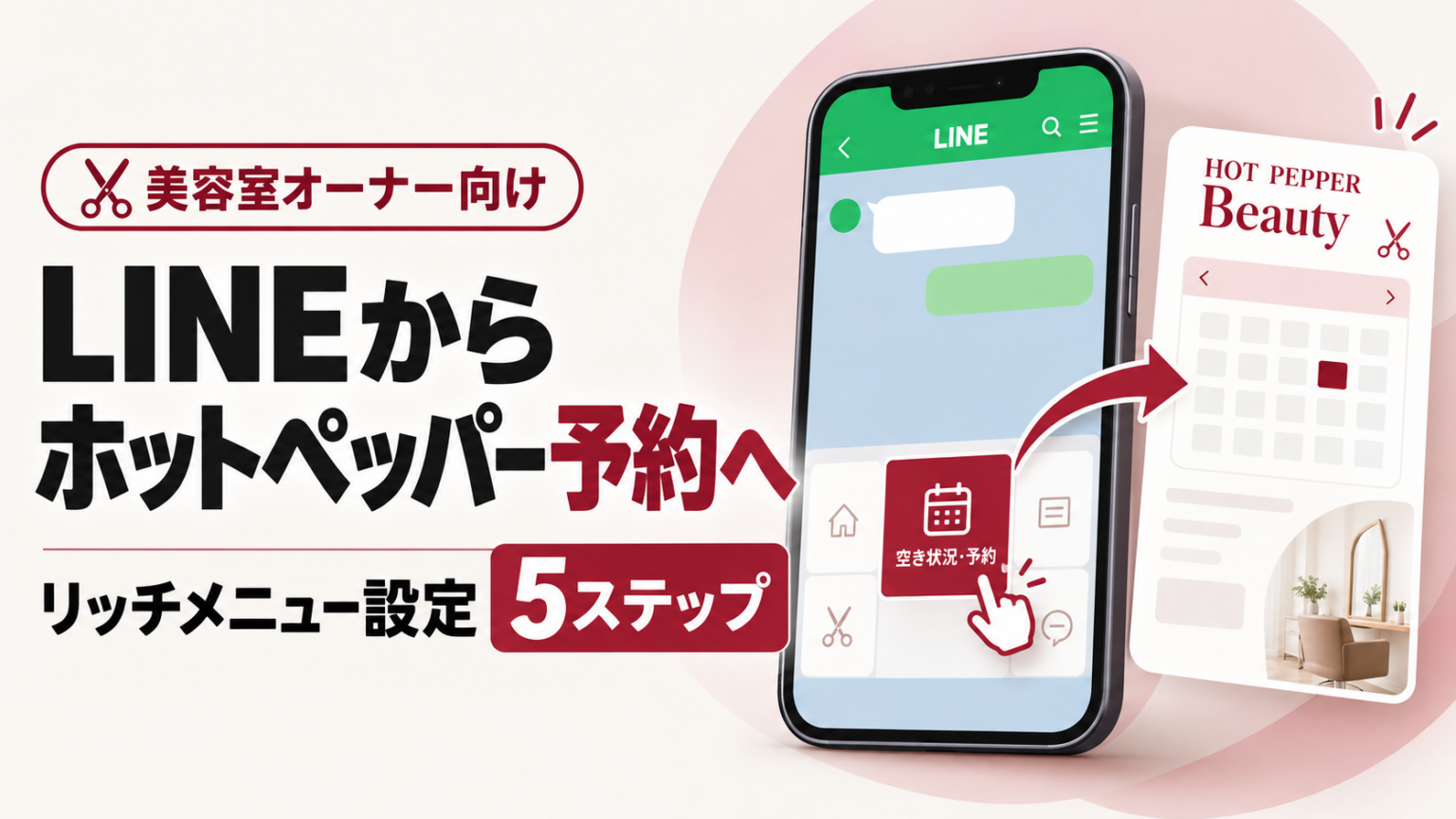
ボタンの表示例は、「空き状況・予約」です。画像内に「ホットペッパービューティーへ」と補足すれば、移動先も伝えられます。「予約」という文字だけで分かりにくい場合は、何ができるかを短く添えましょう。
項目全体の組み方に迷う場合は、LINEリッチメニューの項目・配置例も参考にしてください。
4.予約ボタンのアクションにURLを設定する
予約ボタンに対応する領域でURLのアクションを選び、手順1のURLを入力します。画像に予約と書いただけでは、予約ページは開きません。
URL設定時には、音声読み上げに使うアクションラベルも必要です。上限は20文字です。例えば「ホットペッパーで予約」と入力すると、タップ先の目的を伝えられます。
5.表示期間を設定して保存する
管理用タイトル、表示期間、メニューバーの文言、自動表示の設定を確認して保存します。表示開始日時を未来にすると、その日時からの公開を予約する設定になります。下書き保存だけではお客様に公開されません。
予約の入口として常設するなら、営業時間や季節キャンペーンの変更時にも、予約ボタンが使える状態を保つ運用にしましょう。
管理画面の操作・表示設定・ラベルの仕様:LINEヤフー「リッチメニューを作成する」
公開前後にスマホで確認する5項目
確認するのは、メニューが見えるかだけではありません。正しい予約先へ進み、目的の予約を選べるかまで見ます。管理画面のプレビューとは別に、お客様が使うスマートフォンのLINEから確認してください。
- 表示:トークを開くとメニューが使えるか。閉じている場合も、メニューバーから開けるか。
- タップ領域:予約ボタンの中央だけでなく、端を押しても意図したページへ進むか。
- 店舗:別店舗やホットペッパー全体のトップではなく、自店のページが開くか。
- 予約内容:想定するメニュー、担当者、日時を選べるか。新規限定などの利用条件も確認できるか。
- 行き詰まり:ログインが必要な場面や、希望枠がない場面で、お客様が次にすることを理解できるか。
可能ならiPhoneとAndroidの両方で確認し、見つかった問題を「LINE側の設定」「リンク先」「予約受付の設定」に分けて記録します。予約完了までテストする場合は、店舗で管理できる日時・担当者を決め、作成したテスト予約の後処理まで行ってください。
公開したのに表示されない場合
表示期間、保存状態、メニューの開閉、外部ツール側の設定を順に確認します。リッチメニューはPC版LINEには表示されません。スマホでも設定の反映に時間がかかる場合があります。
クリックと予約完了を分けて確認する
予約ボタンが押された数は、予約できた人数とは異なります。まずLINE側で入口の反応を見て、予約側で完了・キャンセル・来店を確認します。
今回の手順で作成したリッチメニューは、LINE Official Account Managerの分析画面で、表示回数やクリック回数、クリックしたユーザー数などを確認できます。ただし、選択期間にクリックした人数が20人未満の場合、数値は表示されません。数値が見えないことを、そのまま反応ゼロと判断しないでください。
出典:LINEヤフー「分析-リッチメニュー」。公式資料では、表示される数値は推定値と案内されています。
| 見る数字 | 分かること | 判断するときの条件 |
|---|---|---|
| リッチメニューのクリック | 予約の入口に反応があるか | 同じボタン・同じ集計期間で確認する |
| 予約完了 | 実際に予約が確定したか | LINE経由を識別できるか、予約側で確認する |
| 来店 | 予約後にサービスを利用したか | 予約日と来店日を分け、キャンセルも確認する |
LINE経由の予約を識別できない状態では、ホットペッパービューティーの予約全件を「LINEからの予約」と数えないようにします。予約全件をリッチメニューのクリック数で割っても、LINE経由の予約率にはなりません。
最初は設定変更日を記録し、数値が表示される範囲と予約管理側で分かる範囲を分けて見れば十分です。反応を改善するときは、ボタン名やリンク先など、変更する点を絞ると振り返りやすくなります。
自分で設定するか、支援を頼むかの判断基準
既存の予約ページへ案内するだけなら、標準のリッチメニューから着手できます。次のような希望がある場合は、リンクの設定に加えて、予約システムとの関係を確認する作業が必要です。
- 予約・変更・キャンセルの内容を、店舗の公式LINEから自動で通知したい。
- LINEの友だちと顧客情報を紐づけ、来店状況に応じて案内を変えたい。
- 複数店舗や複数の予約システムを使っていて、管理先と担当者を整理したい。
依頼するときは、「リンク設置」「予約データの連携」「通知」「公開後の運用」を分けて見積もりを確認してください。対応範囲が曖昧なまま、画像制作の料金だけで判断しないことが大切です。
比較項目は、サロンボードの設定・連携支援を比較する基準で詳しく整理しています。
よくある質問
無料プランでも予約リンクを設置できますか?
はい。標準のリッチメニューは、LINE公式アカウントの料金プランを問わず使えます。URLを設定するためだけに、有料の拡張ツールを契約する必要はありません。ホットペッパービューティーの契約費用や、画像制作・設定代行などの費用は別に確認してください。
サロンダイレクトのURLとは何が違いますか?
SALON BOARDには、自社ホームページにネット予約の入口を設けるためのURLを発行する「サロンダイレクト」があります。ホットペッパービューティーの公開ページURLと混同せず、どの予約画面へ案内するのかを確認して使います。
サロンダイレクトのURLをLINEで使う場合の条件や、予約の集計・費用の扱いは、管理画面の案内や担当窓口で確認してください。URLを変えるだけで、LINE経由を自動判別できたり、予約に関する費用がなくなったりすると決めつけないようにしましょう。
機能の出典:SALON BOARD「機能一覧」
リッチメニューを公開したら、友だち全員に通知されますか?
リッチメニューを更新しただけでは、友だちへ通知は届きません。利用してもらうには、店頭で案内する、あいさつメッセージに使い方を添えるなど、お客様が予約ボタンに気づく機会を用意しましょう。
例えば「次回の空き状況は、トーク画面下の『空き状況・予約』から確認できます」と案内すれば、使う場面と場所を伝えられます。
通知に関する出典:LINEヤフー「リッチメニューの運用のコツや活用事例」
まず、自店の予約ページが正しく開くか確認しましょう
今日の最初の一歩は、LINEから案内したいURLをスマホで開き、お客様が目的の予約に進めるか確認することです。次にリッチメニューへ設定し、タップ位置と表示を確認します。
運用を始めたら、予約ボタンのクリック、予約完了、来店を分けて見てください。必要な機能がはっきりしてから、追加の連携や運用支援を検討できます。
予約の入口と管理方法を、一緒に整理しませんか?
「リンクを設置すれば十分なのか分からない」「今のLINEと予約システムをどう使い分けるか迷っている」。そんなときは、現在の運用と、これから実現したいことをお聞かせください。
Growth Partners Japanでは、公式LINEの構築・予約導線の設計を支援しています。既存のアカウントや予約方法を踏まえ、必要な設定と支援範囲を整理します。外部システムとの連携可否や費用は個別に確認します。
参考にした公式資料
情報確認日:2026年10月17日。画面や提供条件は変更される場合があるため、設定時には各公式資料もご確認ください。
- LINEヤフー:リッチメニューを作成する(ページ記載の更新日:2025年7月29日)
- LINEヤフー:分析-リッチメニュー(ページ記載の更新日:2025年8月27日)
- LINEヤフー:LINE公式アカウントのリッチメニュー|運用のコツや活用事例(ページ記載の更新日:2024年9月10日)
- LINEヤフー/LINE Developers:リッチメニューの概要
- LINEヤフー/LINE Developers:ユーザーアカウントの連携
- リクルート/SALON BOARD:機能一覧
- リクルート/SALON BOARD:特長