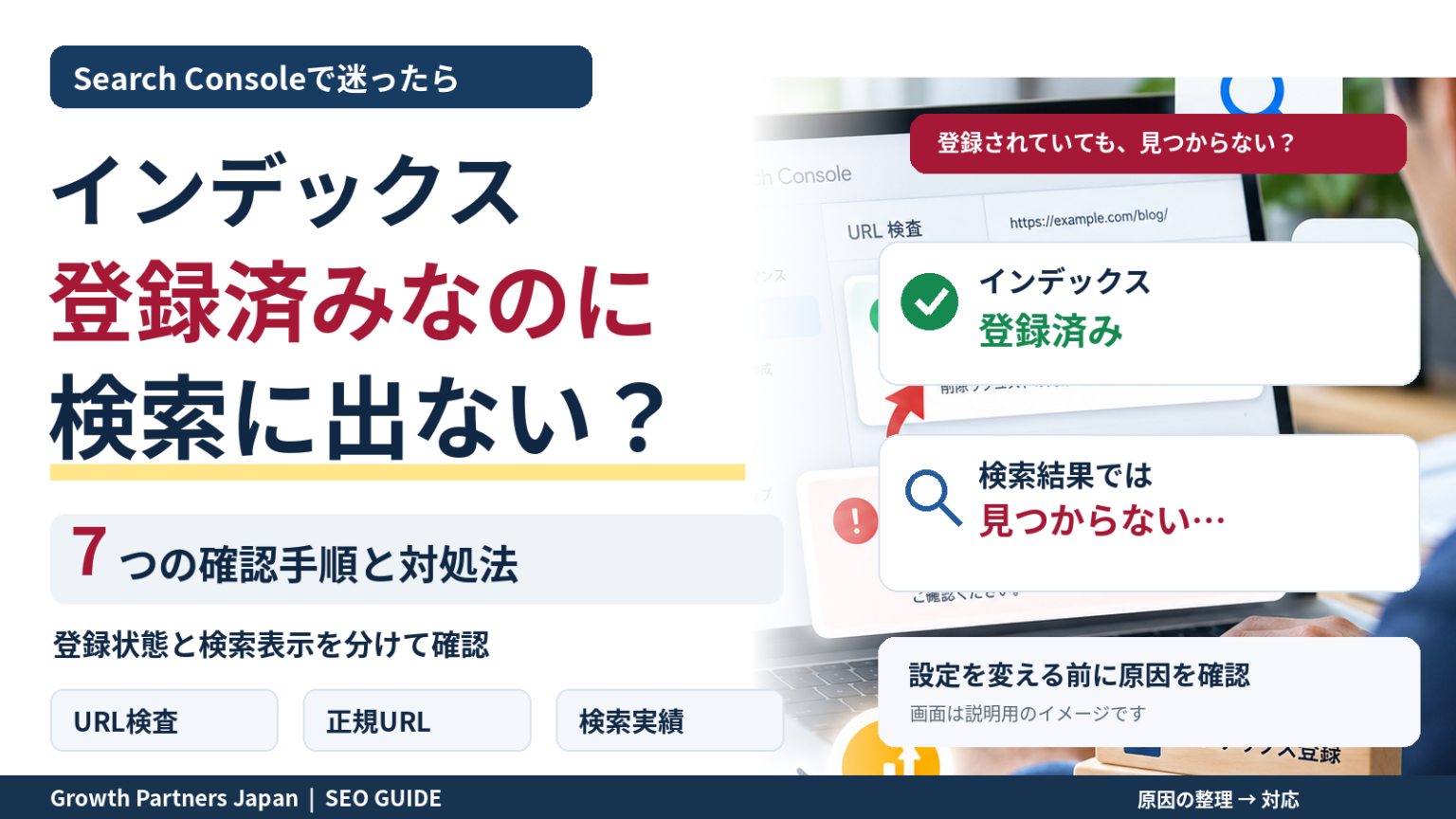
Search Consoleには「登録されています」と表示されるのに、記事タイトルで検索しても見つからない。何度も登録をリクエストするべきか、記事を書き直すべきか、迷っていませんか。
時間をかけて書いた記事なら、不安になるのは自然です。ただ、ここで登録の問題と順位の問題を混同すると、正常な設定まで変更してしまうおそれがあります。
最初にURL検査の登録情報と公開URLのテストを区別し、次に正規URL、ページ別の検索実績、検索語句との一致を確認します。Google公式も、登録済みの表示が検索結果への掲載を保証するわけではないと説明しています。[1]
URL検査で「未登録」と分かった方は、記事がインデックスされない原因と対処法をご覧ください。本記事は、登録済みなのに見つからない場合を中心に説明します。
「登録できる」「登録済み」「検索で表示された」は別の状態です
Search Consoleで似た言葉を見かけても、同じ意味とは限りません。次の違いを先に押さえましょう。
| 確認した状態 | 分かること | まだ分からないこと |
|---|---|---|
| 公開URLのテストで登録可能 | 現在のページが、テスト対象の技術条件を満たしている | すでに登録されたか、今後必ず登録されるか |
| URL検査の登録情報で登録済み | 検査時に示されたGoogleの登録状態 | 希望する検索語句で表示されるか、何位になるか |
| 検索パフォーマンスに表示回数がある | 選んだ期間・条件で検索表示の実績がある | すべての検索者に同じ順位で表示されるか |
URL検査の登録情報は、現在の公開ページを毎回その場で確認した結果ではありません。公開URLのテストは別に実施します。この区別が調査の出発点です。[1]
インデックス登録済みなのに検索に出ないときの7つの確認手順
1.検索しているURLと、検査したURLをそろえる
最初にブラウザで対象記事を開き、転送後の最終URLを控えます。次にSearch Consoleで、そのURLを管理できるプロパティを選んで検査してください。
httpとhttps、wwwの有無、末尾のスラッシュ、旧URLと新URLを取り違えていないか確認します。同じ記事のつもりでも、別のURLを見ていれば判断がずれます。URL検査では転送元と転送先も分けて確認します。[1]
2.登録情報と現在のページに時間差がないか確認する
URL検査に表示される最終クロールの日時と、記事や設定を変更した日時を比べます。登録後にページが非公開になったり、転送先が変わったりしていれば、以前の登録情報と現在の状態は一致しません。
必要に応じて公開URLのテストを実施し、本文が取得できるか確認します。公開URLのテストが成功しても、検索順位まで正常と判断しないでください。[1]
3.Googleが選んだ正規URLを確認する
URL検査では、自分が指定した正規URLとGoogleが選択した正規URLを確認します。実質的に同じページに複数のURLがある場合、別のURLが代表として扱われることがあります。[2]
ここで別URLが選ばれていたら、最初の「登録済み」という理解を見直し、正規ページ側を検査しましょう。別URLが正規だからといって、すぐ自己参照のcanonicalへ書き換えるのは避けてください。意図した統合や移転なら、その状態が正しい場合もあります。
また、検索パフォーマンスの数値は主にGoogleが選んだ正規URLへ集計されます。調査中のURLがゼロでも、正規URL側に実績がある可能性を確認してください。[3]
4.記事URLで絞り込み、表示回数と検索語句を見る
検索パフォーマンスで検索タイプを「ウェブ」に合わせ、ページのフィルタを対象URLの完全一致にします。直近28日間などの期間を選び、表示回数・クリック数・検索語句・平均掲載順位を確認しましょう。
表示回数があるなら、少なくともその条件で表示された実績があります。「自分では見つからない」と「誰にも表示されていない」は区別してください。検索結果は地域や端末などでも変わります。[4]
一方、表示回数ゼロだけでは未登録とは断定できません。期間・フィルタ・正規URLを確かめたうえで判断します。少数の検索語句はプライバシー保護のため一覧に出ない場合もあります。[5]
操作に迷う場合は、Google Search Consoleの使い方と見るべき指標も参考にしてください。
5.site:検索やタイトル検索だけで未登録と判断しない
site:example.comのような検索は補助確認に使えます。ただしGoogle公式は、site:検索の結果が網羅的ではなく、登録済みでも必ず表示されるわけではないと案内しています。[6]
タイトルが似たページが多い場合などは、手元の検索だけでは判断しにくくなります。検索結果で見つからないことだけを理由に、記事の削除やURL変更をしないようにしましょう。
6.狙う検索語句と記事の答えが一致しているか確認する
登録や公開状態に問題がなければ、次は検索者が求める情報を点検します。Google検索には、ページを見つける工程、登録する工程、検索に応じて結果を返す工程があり、登録だけで表示や順位が確定するわけではありません。[7]
例えば「料金」を調べる人に、サービスの理念だけを説明しても疑問は解消しません。対象者、費用に含まれる内容、比較条件、具体例など、読者の判断に必要な情報を確認してください。
競合を見るときも文字数を増やすことが目的ではありません。検索結果に並ぶページがどの疑問に答え、自社記事には何が足りないかを比べます。実際の経験や確認した事実を加え、他社の説明を言い換えただけの記事にしないことが大切です。[8]
7.手動による対策・セキュリティ問題と直近の変更を確認する
Search Consoleの「手動による対策」「セキュリティの問題」に通知がないか確認します。登録情報だけでは、検索で表示されるためのすべての条件を判定できません。[9]
ただし、見つからないだけでペナルティや不正アクセスと決めつけないでください。特定記事だけか、サイト全体か、どの日から変わったかを整理します。以前は流入があって急に減った場合は、Google検索アクセスが急減したときの調査手順へ進みましょう。
【公開HTMLの実点検】indexの指定だけでは登録済みと断定できません
本記事の制作時、GPJが公開している「記事がインデックスされない?原因とSearch Consoleでの確認・対処法」のHTMLを点検しました。2026年11月2日時点で、次の2点を確認しています。
robotsメタタグにはindex, followがあり、canonicalはその記事自身の公開URLを指していました。
この確認だけでは分からないこと:Google側での現在の登録状態、選択された正規URL、特定の検索語句での順位、実際の検索表示回数。
GPJの公開ページを対象とした限定的な点検例です。非公開のSearch Consoleデータや顧客情報は使用していません。検索順位の改善実績を示すものでもありません。
このように、サイトが登録を許可していることと、Googleが実際に登録したことは別です。設定画面やHTMLだけを見て「SEOに問題はない」と結論づけず、Google側の情報と照合しましょう。
調査結果を迷わず整理する記録シート
原因を整理するために、確認した事実と推測を分けて記録します。次の表は、本記事用に作成した記入用テンプレートです。Google公式の採点表や検証済みの成果モデルではありません。
| 記録項目 | 記入する内容 |
|---|---|
| 対象URL・確認日 | 転送後の公開URLと調査日時 |
| URL検査の登録情報 | 表示された状態と最終クロール日時 |
| 公開URLのテスト | 実施の有無、取得結果、確認できた問題 |
| 正規URL | 指定したURL、Googleが選んだURL、違いの理由 |
| 検索実績 | 比較期間、ページフィルタ、表示回数、検索語句 |
| 直近の変更 | 本文・URL・SEO設定などの変更日と内容 |
| 次の対応 | 確認済みの問題、修正対象、担当者、再確認日 |
例えば「表示回数がない」は事実ですが、「品質が低いからだ」はまだ仮説です。正規URLや計測条件を確認せずに全面改稿へ進むと、必要のない修正を重ねてしまいます。
変更は理由を記録して必要箇所に絞ります。修正直後に同じ記事を何度も書き換えず、再クロールやデータ更新を確認してから次の判断をしましょう。
検索に出ないときに避けたい3つの対応
毎日同じURLの登録リクエストを繰り返す
Googleは、同じURLの再クロールを繰り返しリクエストしても速くならないと説明しています。必要な修正を行った後にリクエストし、その後の状態を確認してください。登録や順位上昇が保証される操作ではありません。[10]
記事を削除し、別URLで公開し直す
原因が不明なままURLを変えると、既存リンクや転送設定まで見直しが必要になります。まず今のURLの状態を確かめ、変更の必要性を判断しましょう。
canonical・robots.txt・noindexをまとめて変更する
別URLへの正規化や検索対象外の指定には、運用上の理由があることもあります。設定の意図と過去の変更履歴を確認し、問題が確定した箇所だけ対応してください。[2]
Googleは再クロールに数日から数週間かかる場合があると案内していますが、それは検索表示や上位表示までの保証期間ではありません。重要なページの閲覧不能や設定ミスが確認できた場合は、待つだけでなく修正を優先します。[10]
よくある質問
登録済みなら、SEOの設定はすべて正常ですか?
いいえ。登録情報は特定の時点の状態であり、現在の表示・検索意図への適合・問い合わせの使いやすさまで保証するものではありません。
公開URLのテストで登録可能なら、もうGoogleに登録されていますか?
別の意味です。登録可能というテスト結果と、Googleのインデックスに登録されているかは分けて確認してください。[1]
表示回数がゼロなら記事を書き直すべきですか?
すぐには判断できません。対象期間、ページフィルタ、正規URLを確認し、記事の役割と検索需要を整理してから検討します。
実際は「クロール済み・インデックス未登録」でした。
本記事の登録済みとは別の状態です。クロール済みなのにインデックス未登録になる場合の確認手順で、登録に至っていない原因を調べてください。
制作会社へ何を伝えれば調査が進みますか?
対象URL、検索した語句、URL検査の結果、発生時期、直近の変更内容を共有してください。権限が必要な場合もパスワードを渡すのではなく、適切なアクセス権で共有する方法を相談しましょう。
まとめ|登録の問題か、検索表示の問題かを分けてから改善する
インデックス登録済みでも、希望した検索で見つかるとは限りません。まずURLと登録情報を確認し、正規URL、ページ別の検索実績、検索者への回答内容へと順番に調べましょう。
調査の途中で未登録と分かった場合は、記事のインデックス登録を確認・改善する基本ガイドに戻り、原因に合った手順で対応してください。
参考にした一次情報
- Google Search Console ヘルプ:URL検査ツール
- Google検索セントラル:正規URLを指定する方法
- Search Console:表示回数・掲載順位・クリック数と集計先URL
- Search Console:ページのインデックス登録レポート
- Search Console:検索パフォーマンスのディメンションとデータのグループ化
- Google検索セントラル:site:検索演算子
- Google検索セントラル:Google検索の仕組み
- Google検索セントラル:ユーザー第一のコンテンツ
- Search Console:Google検索で自分のページが見つからない場合
- Google検索セントラル:再クロールのリクエスト