「メールを確認して、管理画面にログインして、あの資料を探して……気付けばもうお昼」
「パソコン作業が遅いのは、自分がIT音痴だから仕方がないと諦めている」
あなたは今、本業以外の「事務作業」に時間を奪われ、本当にやりたい経営判断やお客様との対話ができずにイライラしていませんか?
毎日、誰よりも忙しく働いているあなた。それなのに、パソコンの前では思うように仕事が進まないもどかしさ、痛いほどよく分かります。
でも、安心してください。
あなたの作業が遅いのは、能力が低いからではありません。
ただ、毎日使う「ブラウザ(Google Chromeなど)」という道具の手入れをしていなかっただけなのです。
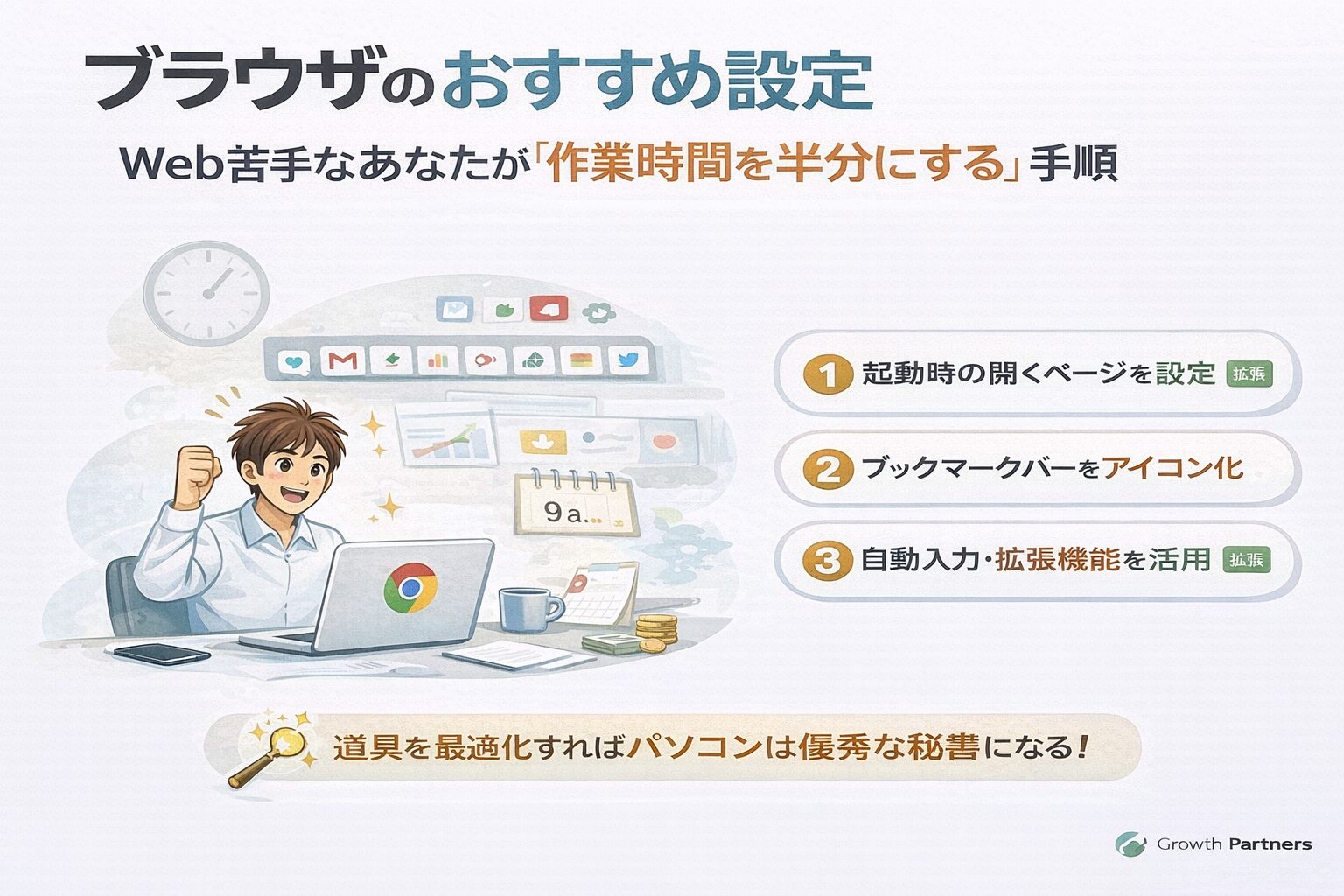
この記事では、ブラウザのおすすめ設定|Web苦手なあなたが「作業時間を半分にする」手順というテーマで、一度設定すれば明日から勝手に時短ができる「プロの環境設定」を分かりやすくお伝えします。
これを読み終える頃には、あなたのパソコンは「ただの箱」から「有能な秘書」へと生まれ変わっているはずです。
毎回検索していませんか?「起動時」の設定でロケットスタートを切る
ブラウザの設定で最も効果が高いのは、開いた瞬間に「いつもの仕事道具」がすべて机の上に並んでいる状態を作ることです。
多くの人が、ブラウザを立ち上げるたびに「Gmail」や「チャットワーク」「売上管理画面」を一つひとつ検索して開いていますが、これは毎日数分のロスを生み出し続けています。
「特定のページを開く」設定で自動化する
Google Chromeの設定には「起動時」という項目があります。
ここで「特定のページまたはページセットを開く」を選び、あなたが毎日必ず見るサイトのURLを登録しておいてください。
たったこれだけで、翌朝ブラウザアイコンをクリックした瞬間、必要なタブがすべて自動で立ち上がり、検索する手間ゼロで仕事に取り掛かれるようになります。
「検索して探す」という行為をなくすことが、Web集客の業務効率化における第一歩です。
「探す時間」は人生の無駄。ブックマークバーを最強のコックピットに変える
次に重要なのは、画面上部にある「ブックマークバー」を整理し、必要な情報へ1秒でアクセスできるコックピットを作ることです。
「後で見るかも」と適当に保存したブックマークが溢れかえり、結局どこに何があるか分からなくなっていませんか?
アイコンのみ表示でスペースを倍増させる
ブックマークバーを使いこなすプロのテクニックは、「名前を消してアイコンだけにする」ことです。
ブックマークを右クリックして「編集」を選び、名前欄を空欄にして保存してみてください。
すると、サイトのロゴ(ファビコン)だけが並ぶようになり、限られたスペースにたくさんのショートカットを配置できます。
「メール」「SNS」「自社サイト」「競合サイト」など、視覚的に配置場所を覚えてしまえば、迷う時間は完全にゼロになります。
入力を自動化し、さらに「拡張機能」でプロの領域へ
Web集客に取り組む経営者が避けて通れないのが、ログインIDや住所などの「入力作業」です。
これもブラウザの「自動入力設定」を使えば、パスワードやクレジットカード情報を安全に保存し、ワンクリックで呼び出せるようになります。
設定が整ったら、次は「武器」を追加する
ここまでの設定(起動時設定・ブックマーク整理・自動入力)は、いわば「守りの時短」です。
さらにWeb集客の成果を加速させたいなら、ブラウザに特別な機能を追加する「拡張機能」を活用して「攻めの時短」を行うべきです。
競合分析やキーワード調査など、プロが愛用している具体的なツールについては、以下の記事で詳しく解説しています。
基本設定が完了した後に読むと、さらに理解が深まります。
関連して、ブラウザを変えて問い合わせ増?プロが密かに使う「神拡張機能」3選も確認しておくと、作業効率が劇的に向上します。
ブラウザ設定に関するよくある疑問(QA)
ここでは、パソコン設定に苦手意識を持つ事業主の方からよく寄せられる疑問に、ズバリお答えします。
Q1. 会社のパソコンと家のパソコンで設定を同じにできますか?
はい、Googleアカウントで同期すれば可能です。
Chromeに同じGoogleアカウントでログインし「同期」をオンにするだけで、ブックマークやパスワード設定がすべての端末で共有されます。スマホでも同じブックマークが使えるので非常に便利です。
Q2. 設定を変えると、動作が重くなりませんか?
基本設定を変えるだけなら重くなりません。
むしろ、不要なタブを開く手間が減るため、体感速度は上がります。ただし、先ほど紹介した「拡張機能」を入れすぎるとメモリを消費するため、必要なものだけを厳選して使うのがコツです。
Q3. パスワードを保存するのはセキュリティ的に怖いです。
ブラウザ標準の機能は高いセキュリティで守られています。
もちろん「絶対に安全」とは言えませんが、メモ帳にパスワードを書いてデスクトップに貼るよりは遥かに安全です。心配な場合は、Googleアカウント自体のログインに「2段階認証」を設定することで、鉄壁の守りになります。
まとめ:道具を磨けば、時間は作れる
最後まで読んでくださり、ありがとうございます。
ここまで読み進めたあなたは、もう「PC作業が遅い自分」を責める必要はありません。
- 「起動時の設定」で、毎日使うページを自動で開く
- 「ブックマークバー」をアイコン化し、コックピットにする
- 基本設定が済んだら「拡張機能」でさらに効率化する
Web集客の世界は、クリエイティブな仕事だと思われがちですが、実はその大半が地味な作業の積み重ねです。
だからこそ、道具(ブラウザ)を正しく設定し、無駄な時間を1秒でも削ることが、結果として売上を作るための近道になります。
「設定は分かったけれど、肝心の集客の中身はどう作ればいい?」
「効率化した時間で、具体的にどんな施策を打てばいいのか」
もしあなたが、ここまで読んで“自社の場合はどう設計すべきか”と感じたなら、実践現場を知る専門家に一度整理してもらうだけでも、集客の見え方は大きく変わります。
株式会社Growth Partners Japanでは、年間100社以上の集客を成功させてきた実績をもとに、あなたのビジネスに最適な「勝てる設計図」をご提案しています。
私たち自身も広告を一切使わず、このノウハウだけで毎日お問い合わせをいただいているからこそ、机上の空論ではない「生きたアドバイス」が可能です。
まずは無料相談で、あなたの現状を整理することから始めてみませんか?
その小さな一歩が、あなたのビジネスを「待つ経営」から「選ばれる経営」へと変える大きな転換点になることを約束します。
「ブラウザ」を自社の成果につなげたい方へ
この記事の内容を自社に当てはめ、優先して直すべき箇所と実行手順を整理します。SEO・導線・問い合わせまで一緒に確認できます。
無料相談で改善点を確認する無理な営業は行いません。現在の課題整理にご活用ください。