THREADS HOW-TO / BUSINESS BEGINNERS / 2026
「スレッズを始めたいけれど、インスタと何が違うの?」「投稿や返信の仕方が分からない」「会社のアカウントとして、どこまで設定すればいいんだろう」。初めてThreads(スレッズ)を触ると、ちょっとした操作でも迷ってしまいますよね。
スマートフォンで投稿するだけなら、それほど難しくありません。ただ、企業や店舗で使うなら、登録に使うアカウント、プロフィールの見せ方、返信の受付、問い合わせ先まで、最初に決めておくと安心です。
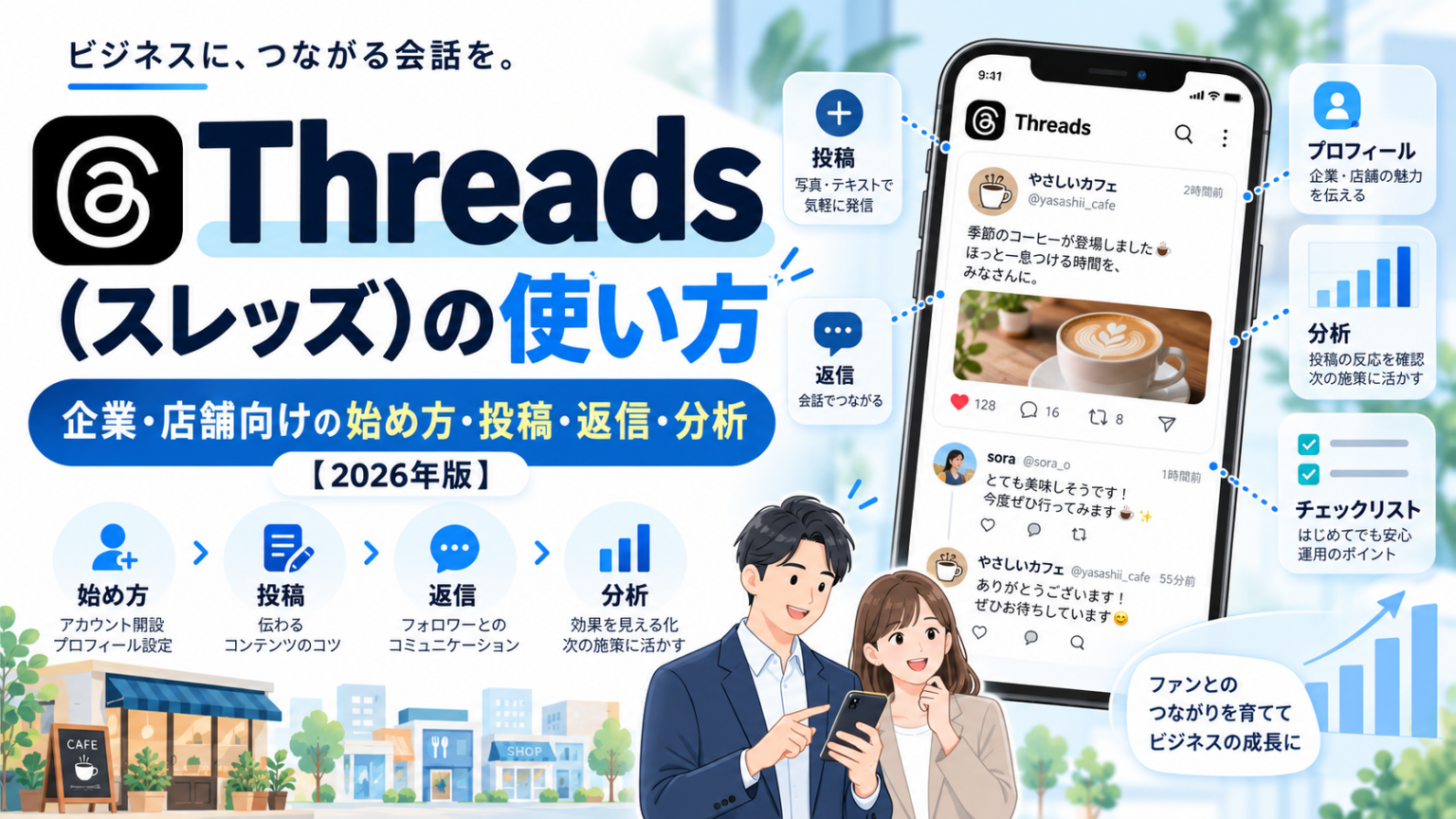
この記事では、Threadsの登録方法から、投稿・返信・引用・トピック・DM・インサイトの使い方まで、実際の操作順に説明します。後半では、始めたばかりの事業者が無理なく運用を試せる7日間の手順も紹介します。
①ログインしてプロフィールを作る → ②公開範囲と連絡先を設定する → ③最初の投稿を出す → ④返信・引用で会話する → ⑤インサイトで反応を見る。
最初から毎日何十件も投稿する必要はありません。企業・店舗なら「誰が発信し、どの情報を届け、質問が来たら誰が対応するか」を先に決めましょう。
Threads(スレッズ)とは?Instagramとどう違う?
ThreadsはMetaが提供する、テキストや写真・動画を使って投稿し、ほかの人と公開の会話を楽しむSNSです。Instagramと共通する部分はありますが、画像の見栄えだけでなく、短い文章で意見を伝えたり、投稿へ返信したりする使い方が中心です。
通常の投稿本文は最大500文字で、リンクや写真・動画も添付できます。さらに、2025年には最大10,000文字のテキストを添付する機能も導入されました。ただし、通常投稿の500文字と、追加できる長文テキストの上限は別です。
Metaは2026年6月、Threadsの月間アクティブアカウント数が5億を超えたと発表しています。利用者が多いことと、自社の顧客が必ず集まることは別なので、事業では運用目的を決めて使いましょう。
| 媒体 | 主に伝えやすいこと | 事業での役割の例 |
|---|---|---|
| Threads | 短文での考え方、質問への回答、リアルタイムの会話 | 人柄や専門性を知ってもらう入口 |
| 写真、動画、視覚的な雰囲気や実例 | 店舗・商品・仕上がりを比較してもらう | |
| WEBサイト | サービス内容、料金、対応地域、事例、問い合わせ方法 | 検討に必要な情報を整理する |
| 公式LINE | 同意した人への案内、予約後の連絡や継続接点 | 再予約・フォローなど |
大切なのは、Threadsだけで全てを完結させようとしないことです。会話で興味を持った人が、必要な時にWEBサイトや予約ページを確認できる状態をつくります。
スレッズの始め方|登録からアカウント作成まで6ステップ
Threadsのプロフィールは、InstagramまたはFacebookのアカウントで作成できます。表示される選択肢は、アプリのバージョンや利用環境によって異なる場合があります。
スマートフォンのApp StoreまたはGoogle Playで「Threads」を検索し、Metaの公式アプリをインストールします。類似した名称のアプリと間違えないよう、提供元を確認しましょう。
アプリを開き、画面に表示されるログイン方法を選びます。企業や店舗で使用する場合は、担当者個人の私用アカウントを誤って選ばないよう注意してください。
画面の案内に沿って、プロフィール写真、紹介文、リンクなどを設定します。Instagramから情報を読み込める場合もありますが、Threads向けに文章を調整すると、初めて見る人に伝わりやすくなります。
企業・店舗の情報発信が目的なら、一般に公開プロフィールが向いています。ただし、公開すると知らない人にも投稿を見られるため、スタッフの個人情報や社内の非公開情報を投稿しない運用ルールを決めておきましょう。
Instagramとつながりのある人や、関心の近い人をフォローできます。最初から大量にフォローする必要はありません。お客様が興味を持ちそうな話題や業界の会話を観察してみてください。
画面の案内を確認して登録を完了します。完了後にプロフィールページを開き、表示名・リンク・公開範囲・問い合わせ先に間違いがないか確認してください。
「誰がログインを管理するか」「担当者が退職したらどう引き継ぐか」「投稿を誰が承認するか」の3点を決めておきましょう。認証情報をグループチャットなどで共有せず、Metaアカウントのセキュリティ機能を活用してください。
登録フローの基本はMetaの公式案内および通信事業者の公式操作ガイドを参照しています。アプリ画面の文言は変更される場合があります。
企業・店舗のプロフィール設定方法|まず整えたい4項目
プロフィールは、初めて投稿を見た人が「何をしている人なのか」を判断する場所です。Threadsを始めたばかりなら、凝ったデザインより分かりやすさを優先してください。
- プロフィール写真:店舗ロゴ、企業ロゴ、担当者の許可を得た写真など、発信主体が分かるものを使う。
- 紹介文:誰の、どんな悩みに答えるアカウントかを短く伝える。
- リンク:サービス詳細、予約・相談、会社情報など必要な行き先を設定する。
- 公開・連絡設定:投稿への返信やDMをどこまで受け付けるか、対応できる体制と合わせて決める。
福岡の中小企業・店舗向けにWEB集客の考え方を発信しています。SEO・Googleマップ・SNS・公式LINEの使い分けや、問い合わせにつなぐ導線づくりをわかりやすく紹介。詳しい支援内容とご相談はプロフィールのリンクから。
Threadsでは、Metaの2025年の発表によりプロフィールへ最大5件のリンクを設定できるようになりました。ただし、5件すべてを埋める必要はありません。初めての人に案内するなら「提供サービス」「よくある質問」「相談・予約」のように目的を分けると迷いにくくなります。
| リンク | おすすめの行き先 | 読者が確認できること |
|---|---|---|
| ① 最優先 | 代表的なサービス・メニュー | 何を頼めるか |
| ② 比較用 | 料金・サービスの流れ・よくある質問 | 不安や疑問の解消 |
| ③ 相談用 | 問い合わせ・予約ページ | 次にどう行動するか |
プロフィール画面の「プロフィールを編集」などから変更できる場合があります。項目名が違うときは、画面にある自己紹介・リンク編集の項目を確認してください。
Threadsの基本操作7つ|投稿・返信・引用・検索の使い方
まずは日常的に使う7つの操作を覚えましょう。慣れるまでは、1日で全部使いこなす必要はありません。
1.新しい投稿を作る
- Threadsアプリを開き、画面下部などにある新規投稿のアイコンを選びます。
- 伝えたい内容を入力します。通常の本文は最大500文字です。
- 必要なら写真・動画・リンクを追加し、返信できる相手の設定を確認します。
- 内容を見直して「投稿」を選びます。
最初の投稿なら、難しい専門知識を詰め込むより、「誰に向けて何を発信するアカウントか」を一つ伝えるだけでも十分です。
2.ほかの投稿に返信する
投稿の下にある吹き出しのアイコンを選び、返信文を書いて送信します。公開の返信はほかの人にも見られる場合があるため、顧客名や個人的な相談内容を無断で書かないよう注意してください。質問があれば、まずその問いに直接答えましょう。
3.いいね・再投稿(リポスト)をする
共感した投稿にはハートのアイコンで反応できます。また、再投稿のアイコンを使うと、ほかの人の投稿を自分のフォロワーへ共有できます。業務アカウントでは、社内方針と関係のない内容を無理に広めないことも大切です。
4.引用して自分の考えを添える
再投稿の選択肢から「引用」を選ぶと、元の投稿に自分の文章を添えて紹介できます。「なるほど」で終わらせず、自分の経験や判断基準を加えると読者にとって役立つ投稿になります。引用元の意味を変えるような切り取りは避けてください。
5.気になる話題を検索する
虫眼鏡の検索アイコンで、人やキーワード、話題を探せます。店舗なら地域名やサービス名、企業なら業界の疑問や顧客の関心事を調べるところから始めましょう。
6.投稿に「トピック」を付ける
投稿作成画面で、トピックを追加できる項目から、内容と関係のあるテーマを選びます。Threadsのトピックタグは、Instagramで複数のハッシュタグを並べる方法とは仕組みが異なり、基本的に1投稿へ設定できるトピックは1つです。
Metaは、トピックを付けた投稿は付けていない投稿より閲覧されやすい傾向があると説明しています。ただし、人気トピックを無関係な投稿に付ければ効果が出るという意味ではありません。
7.パソコンのブラウザから使う
パソコンではThreadsのWeb版(threads.com)を利用できます。Web版ではフィードを整理する機能や投稿作成機能も提供されています。メニューの場所は画面幅やアップデートで変わる場合があります。
企業運用で知っておきたい便利機能|DM・コミュニティ・長文投稿
DM(ダイレクトメッセージ)で個別にやりとりする
ThreadsにはDM機能があります。アプリのメッセージ欄から相手を探して会話を始めます。ただし、送信できる相手やメッセージリクエストの受付には年齢・相手側の設定などによる制限があります。相手へ送れないときは、まずプライバシー設定を確認してください。
会社の相談受付をDMだけに頼ると見落としが起きる可能性があります。正式な問い合わせ先もプロフィールに示しておくと安心です。
コミュニティに参加して関連する会話を見つける
2026年6月、Threadsのコミュニティ機能が日本でも提供されました。検索で関心のあるテーマを見つけ、コミュニティのページで「参加する」を選べます。すべてのキーワードに専用コミュニティがあるわけではありません。事業と関係のあるテーマを選び、まず会話の雰囲気を知ってから参加しましょう。
10,000文字のテキスト添付は、通常投稿とは別の機能
通常の投稿に収まらない説明が必要なときは、最大10,000文字の長文テキストを添付できる機能もあります。Metaの公式案内では、新規投稿画面で添付テキストのアイコンを選び、文章を書いて「完了」から投稿する流れです。
ただし、長ければ読まれるわけではありません。説明に時間がかかる内容なら、まず要点を投稿し、必要に応じて自社サイトの詳しい記事へ案内する使い方もあります。
返信の制限・承認、非表示ワードも確認する
Threadsには返信できる人の範囲を選ぶ機能や、返信の承認・表示に関する管理機能があります。企業で扱う話題によっては、返信欄の管理ルールを用意しておくと安心です。ただし、通常の問い合わせまで無条件に制限してしまわないよう、設定を確認してください。
初めての投稿は何を書けばいい?企業・店舗向け3つの文例
最初は宣伝を頑張りすぎず、「どんな人の、どんな疑問に答えられるか」が分かる投稿から始めてみてください。以下は本記事用に作成した例文です。
はじめまして。福岡で小さなお店を運営しています。初めて来られる方から「予約しないと入れませんか?」と聞かれることが多いので、営業時間や利用方法をこちらでも紹介していきます。気になることがあれば、気軽に聞いてくださいね。
美容室で髪の悩みを相談するとき、うまく説明できなくても大丈夫。いつ困るのか、朝のセットで何が大変なのかを話してもらえると、提案しやすくなります。写真を見せてもらうのも助かりますし、遠慮せず相談してほしいです。
ホームページを作ったのに問い合わせが増えないなら、すぐ作り直す前に確認してほしいことがあります。そもそもアクセスが少ないのか、見てもらえているのに相談されないのかで、改善策が変わるからです。まず数字を分けて見るところから。
例文は説明用に作成したもので、実在する店舗の発言や運用成果ではありません。公開する際は、自社のサービス内容や実際の対応方針に合わせて調整してください。
【GPJの一次情報】企業がThreadsを始めるための7日間導入シート
株式会社Growth Partners Japanでは、SNSだけでなくWEBサイト・Google検索・Googleマップ・公式LINEを組み合わせ、認知から問い合わせまでの流れを考えています。
そこで本記事では、初めてThreadsを運用する会社が無理なく使い方を覚えられるよう、「設定2日 → 投稿2日 → 会話2日 → 計測1日」の7日間導入シートを独自に設計しました。
最初の7日間にやること
| 日程 | やること | 終わったら確認すること |
|---|---|---|
| 1日目 | アカウント作成、担当者・運用目的を決める | ログイン管理と公開範囲が適切 |
| 2日目 | 自己紹介、サービスリンク、問い合わせ先を設定 | 初めて見る人が会社の役割を理解できる |
| 3日目 | 事業の紹介を1投稿してみる | 誤記や社外秘がなく、投稿後に表示できる |
| 4日目 | 顧客からよく聞かれる質問に答える投稿 | 専門用語が多すぎず、疑問に答えている |
| 5日目 | 関係するトピックやコミュニティを探す | 無関係な宣伝をせず、話題を把握できた |
| 6日目 | 返信・引用などで適切に会話へ参加 | 相手への配慮と返信の受付体制を確認 |
| 7日目 | インサイトとリンク先のアクセスを確認 | 次週の改善点を1〜2個決めた |
これはGPJが本記事用に作成した実務テンプレートであり、Threadsの公式推奨スケジュールや、特定企業の実績を示すものではありません。
- 会社・店舗として利用するアカウントが決まっている
- 担当者と問い合わせ対応者が決まっている
- 公開してよい情報と禁止する情報が整理されている
- プロフィールから適切なサービスページへ行ける
- 投稿に対して誰が返信するか決まっている
- 閲覧数だけでなく、実際の問い合わせを確認できる
Threadsのインサイトはどう使う?投稿・リンク・問い合わせを確認する方法
運用を始めたら、Threadsのプロフィールから「インサイト」などの分析機能を開きます。Metaの公式案内では、閲覧、いいね、返信、再投稿、引用、フォロワーの変化、プロフィールや投稿リンクの訪問などを確認できます。利用できる項目はアカウントや表示環境で異なる場合があります。
大切なのは、閲覧数が多い投稿をそのまま「集客成功」と判断しないことです。次の3段階に分けましょう。
| 段階 | 確認する数字 | 確認する場所 | 注意点 |
|---|---|---|---|
| ① 興味を持つ | 投稿閲覧・返信・プロフィール反応 | Threadsインサイト | 実際の顧客人数とは限らない |
| ② 詳しく調べる | リンククリック・サイトセッション | Threadsインサイト・GA4 | クリックとサイト訪問は別の計測 |
| ③ 相談する | フォーム送信完了・予約・商談 | GA4・店舗や営業の記録 | 売上や成約を自動的に断定しない |
自社サイトへのリンクには、必要に応じてUTMパラメータを付ける方法もあります。例としてutm_source=threads&utm_medium=social&utm_campaign=threads_startのように名前を決めておくと、GA4で整理しやすくなります。
Threadsから自社サイトへ来た訪問は、通常、Google Search Consoleの「Google自然検索クリック」には含まれません。SNS流入と検索流入は混ぜずに計測してください。このブログ記事自体は、Googleで「スレッズの使い方」を調べる人との新しい接点をつくるために制作しています。
もし運用を続けても問い合わせが増えない場合は、投稿数を増やす前に、Web集客の施策診断と改善順序でサイト側の問題も確認してください。
Threads(スレッズ)の使い方についてよくある質問
Q.InstagramアカウントがなくてもThreadsは始められますか?
A.InstagramまたはFacebookのアカウントからThreadsプロフィールを作成できます。ログイン方法の表示は利用環境によって異なる場合があるため、アプリの案内を確認してください。
Q.Threadsは無料で使えますか?企業でも使えますか?
A.基本的なアカウント作成や投稿は無料で利用できます。企業・店舗の情報発信にも使えますが、広告や外部の運用ツールを使用する場合は別途費用が発生することがあります。
Q.投稿は何文字まで書けますか?
A.通常の本文は最大500文字です。別の機能として、最大10,000文字の長文テキスト添付も提供されています。
Q.Threadsでハッシュタグを何個も付けられますか?
A.Threadsには「トピックタグ」の仕組みがあり、基本的に1投稿につき1つのトピックを選びます。Instagramのハッシュタグと同じ使い方を前提にしないでください。
Q.投稿へのコメントや返信はどうやりますか?
A.投稿下部の吹き出しアイコンを選び、文章を入力して送信します。返信できる人が制限されている場合は、相手の設定に従います。
Q.スレッズのDMが送れないのはなぜですか?
A.相手のメッセージリクエスト設定や年齢などの条件が関係している場合があります。送れない相手へ無理に連絡を繰り返さず、相手が公開している適切な窓口を利用してください。
Q.パソコンでもThreadsを使えますか?
A.はい。Web版はthreads.comで利用できます。スマートフォンアプリとは表示や一部の操作が異なる場合があります。
Q.企業アカウントでは1日何回投稿するべきですか?
A.最適な回数は業種や運用体制によって変わります。Metaは過去に、オーディエンスづくりの参考として週2〜5回以上の投稿を紹介していますが、回数だけで成果は決まりません。まずは無理なく投稿と返信を継続できる頻度で始めましょう。
まとめ|まず1投稿、次に会話。企業のThreads運用は少しずつ始めよう
Threadsの使い方は、アカウントを作り、プロフィールを整え、投稿・返信・引用などの基本操作を覚えるところから始まります。最初から全機能を使いこなす必要はありません。
企業・店舗なら、相手に伝えたい情報を一つずつ発信し、質問が届いたら誠実に答え、必要な人がWEBサイトや問い合わせ先へ進めるようにしておきましょう。数字を見るときも、投稿の閲覧とサイト訪問、問い合わせ完了は分けて考えると改善しやすくなります。